
🏆 Sie sind gerade befördert worden oder haben einen neuen Job bekommen? Möchten Sie Ihre Beförderung bekannt geben und wissen nicht, wie LinkedIn beförderung eintragen ?
Die Informationen zu diesem Thema sind so widersprüchlich, dass wir beschlossen haben, es selbst in Angriff zu nehmen! Hier sind die Einzelheiten unseres Programms:
Die 8-Schritte-Anleitung zum LinkedIn beförderung eintragen.
Tipps und Beispielnachrichten für die Ankündigung Ihrer Beförderung auf LinkedIn (wann, wie, Inspiration...).
Gründe für das Hinzufügen einer Beförderung auf LinkedIn.
Wir zeigen dir gleich, wie du das in der Anleitung für das soziale Netzwerk LinkedIn machen kannst . mit dieser
Das Wichtigste in Kürze
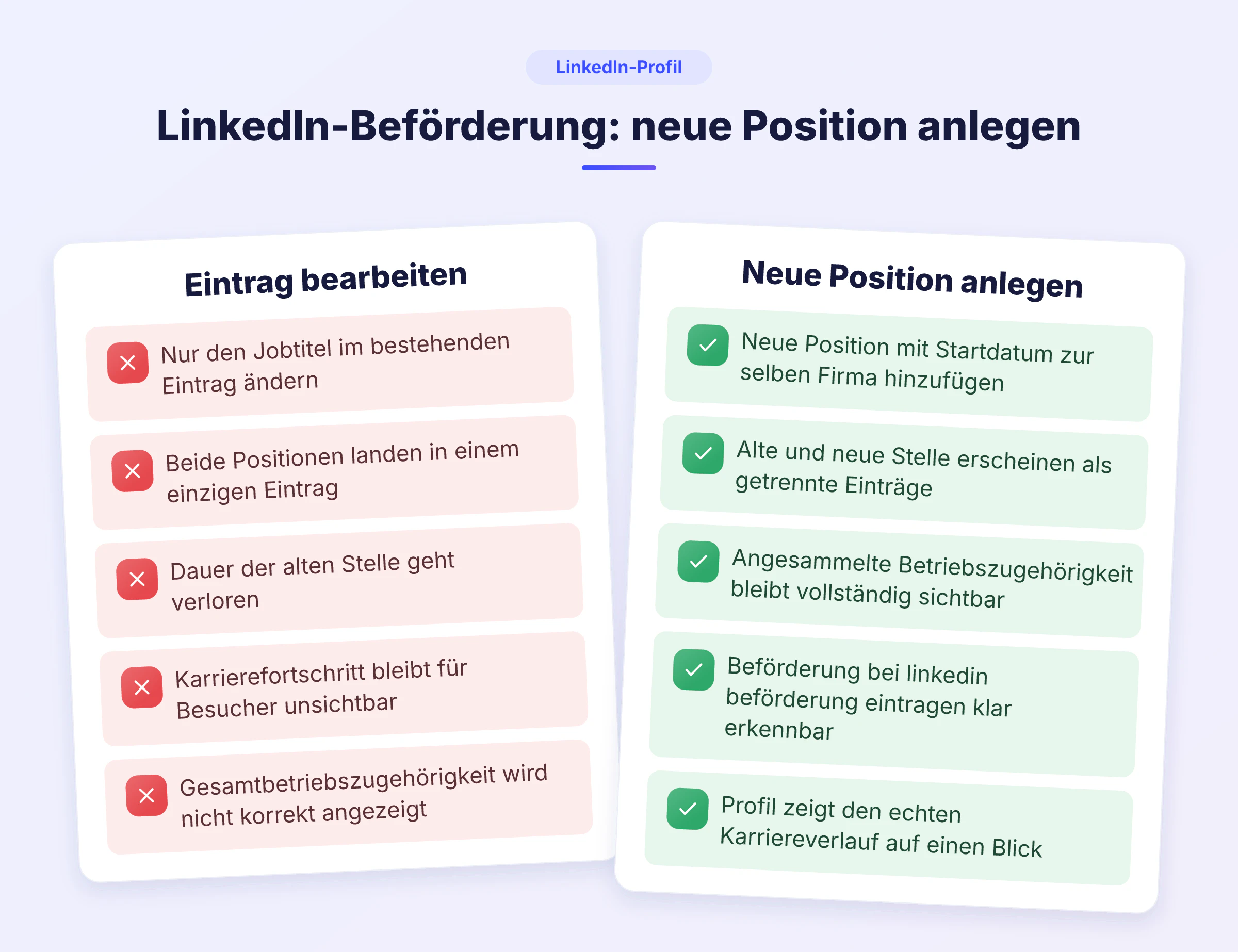
Sie wollen eine LinkedIn Beförderung eintragen und nicht zehn Minuten nach dem richtigen Knopf suchen. Öffnen Sie Ihr Profil, scrollen Sie zum Bereich Berufserfahrung und klicken Sie auf das Plus. Wurden Sie im selben Unternehmen befördert, legen Sie eine neue Position an und lassen die alte stehen. LinkedIn fasst beide Einträge unter dem Firmennamen zusammen, und Ihre Betriebszugehörigkeit bleibt sichtbar.
Gleiches Unternehmen oder neuer Eintrag: was Sie wählen sollten
An dieser Frage bleiben die meisten hängen, bevor sie eine LinkedIn Beförderung eintragen. Die Antwort hängt nur davon ab, ob Sie den Arbeitgeber gewechselt haben oder nicht. LinkedIn behandelt beide Fälle unterschiedlich, und die falsche Wahl kostet Sie Jahre sichtbarer Erfahrung.
Ihre Situation | Was Sie in LinkedIn tun | Warum |
|---|---|---|
Beförderung im selben Unternehmen | Neue Position anlegen, die alte behalten | LinkedIn gruppiert beide Einträge unter dem Firmennamen und zeigt Ihre gesamte Betriebszugehörigkeit |
Neuer Titel, praktisch gleiche Aufgaben | Den bestehenden Eintrag bearbeiten | Zwei fast identische Positionen blähen Ihr Profil auf, ohne etwas zu erzählen |
Beförderung nach einem Firmenwechsel | Neue Position beim neuen Arbeitgeber anlegen | Die alte Stelle bleibt als eigener Eintrag in Ihrer Historie stehen |
Im Zweifel legen Sie eine neue Position an. Sie können den Eintrag jederzeit wieder löschen, und Sie behalten die Kontrolle darüber, was Ihr Profil erzählt. Wer seinen Werdegang parallel als Dokument pflegt, gleicht beides am besten direkt ab, damit LinkedIn Lebenslauf und Profil dieselbe Geschichte erzählen.
LinkedIn Beförderung eintragen: die Anleitung in 8 Schritten
Die folgenden acht Schritte zeigen, wie Sie eine LinkedIn Beförderung eintragen, vom Login bis zur Ankündigung im Feed. Rechnen Sie mit vier Minuten.
💡 Bevor wir beginnen, eine kurze Klarstellung: Das Verfahren zum Hinzufügen einer Beförderung auf LinkedIn ist auf dem PC und auf dem Handy genau dasselbe.
Unabhängig von Ihrer Kommunikationsmethode oder -strategie müssen Sie nur die folgenden 8 einfachen Schritte befolgen, um Ihren Anhängern die guten Nachrichten mitzuteilen.
Schritt 1: Bei LinkedIn anmelden
Alles beginnt in Ihrem Konto. Ohne aktive Sitzung lässt sich keine LinkedIn Beförderung eintragen.
Rufen Sie zunächst die Anmeldeseite von LinkedIn auf. Geben Sie Ihr Login und Passwort ein, um sich mit Ihrem LinkedIn-Konto zu verbinden. Klicken Sie dann auf "Anmelden".
Schritt 2: Ihr LinkedIn Profil öffnen
👤 Wenn Sie ordnungsgemäß mit Ihrem LinkedIn-Konto verbunden sind, gelangen Sie auf Ihre LinkedIn-Profilseite .
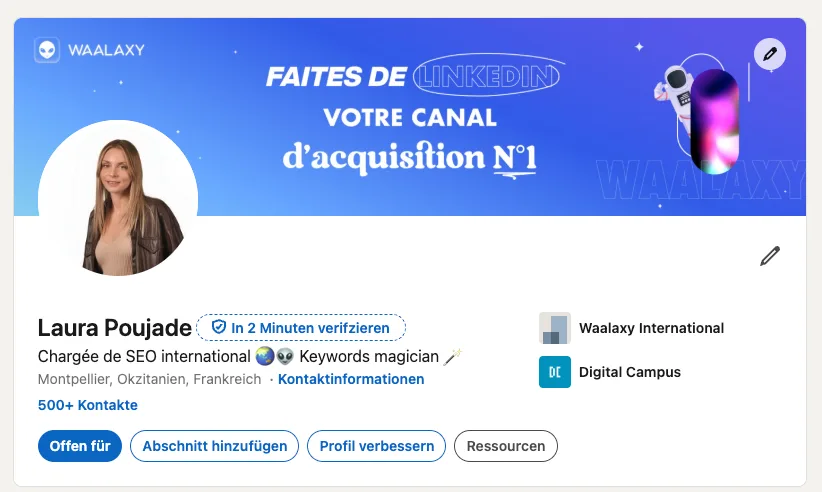
Zu Ihrer Information: Um Ihr LinkedIn-Profil zu erstellen und zu optimieren, gibt es viele Bereiche und Elemente, deren Anzeige konfiguriert werden kann:
Banner und LinkedIn Profil bild.
Berufsbezeichnung.
Standort.
Das Unternehmen von heute.
Link zu Ihrer Website (nur für Premium-Abonnenten).
Ein Ort der beruflichen Weiterbildung.
Konto-Statistiken.
LinkedIn-Ressourcen.
Information / Beschreibung.
Auswahl der vorgestellten Beiträge.
Aktivität auf dem LinkedIn-Konto.
Abschnitt Erfahrung (der uns hier interessiert)
Details: Projekte, Freiwilligenarbeit, Empfehlungen, absolvierte Kurse, Prüfungsergebnisse, beherrschte Sprachen, Organisationen, Interessen.
Schritt 3: Zum Bereich Berufserfahrung wechseln und die Position anlegen
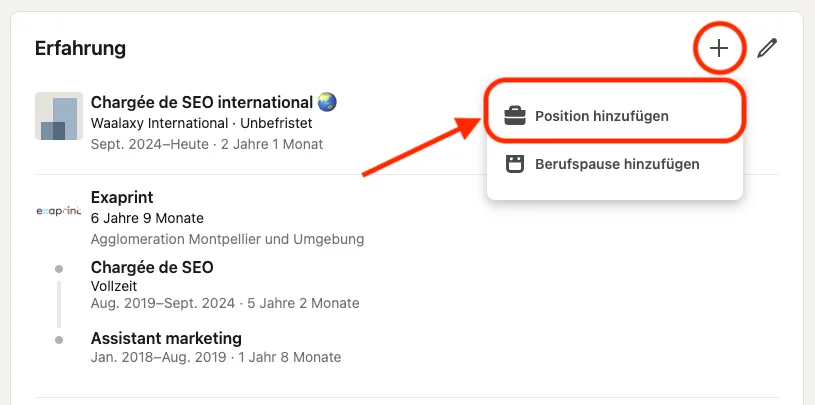
Scrollen Sie auf Ihrer Profilseite nach unten, bis der Bereich Berufserfahrung erscheint. Er sitzt unter Ihrer Kurzbeschreibung und über Ausbildung und Kenntnissen.
Oben rechts in diesem Bereich steht ein Plus. Ein Klick darauf öffnet ein kleines Fenster mit zwei Optionen, Position hinzufügen und eine berufliche Pause eintragen. Für eine Beförderung wählen Sie immer die erste.
Dieser Schritt entscheidet darüber, ob Sie sauber eine LinkedIn Beförderung eintragen oder Ihre bisherige Historie überschreiben.
Schritt 4: Die Angaben zur Position ausfüllen
Nehmen Sie sich beim Titel Zeit. Recruiter und Kunden suchen nach Bezeichnungen, nicht nach Namen, und ein erfundener Titel macht Sie unsichtbar. Orientieren Sie sich an den gängigen linkedin Stellentitel, bevor Sie eine LinkedIn Beförderung eintragen.
Sobald Sie auf "Stelle hinzufügen" geklickt haben, öffnet sich ein Fenster, in dem Ihre neue Stelle und/oder Beförderung angezeigt wird (siehe Abbildung unten).
Für weitere Informationen:
Das Fenster, das die betreffende Karte enthält, befindet sich über den bestehenden Elementen Ihres Profils.
Das bedeutet, dass Sie Ihr LinkedIn-Konto (oder Ihr Profil oder Ihren News Feed) nicht durchsuchen können, während Sie den Vorgang abschließen.
Wir empfehlen Ihnen, bei der Vorbereitung Ihrer Ankündigung alle notwendigen Informationen zu sammeln und/oder sich auf LinkedIn Notizen zu machen.
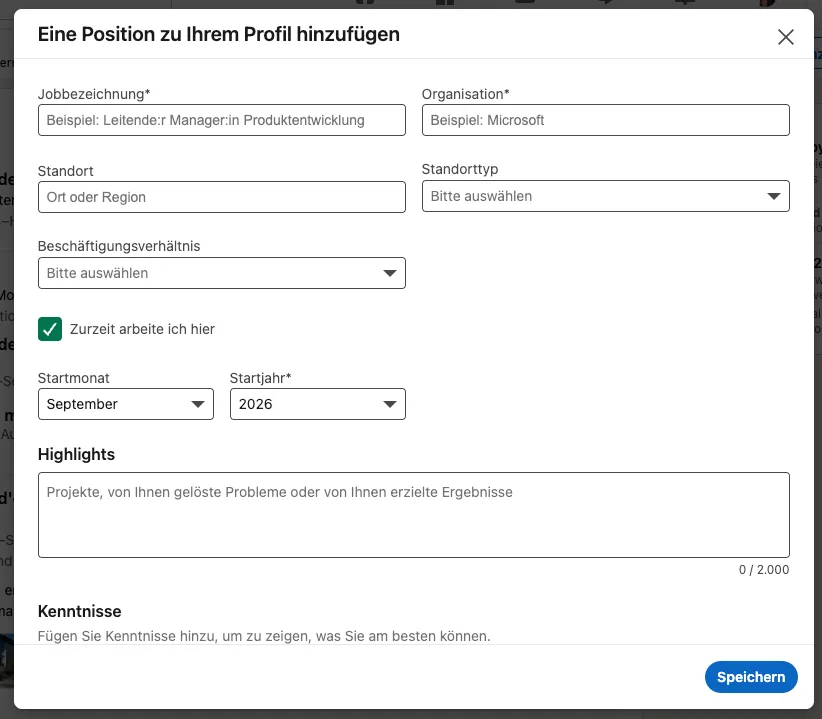
Hier finden Sie die Informationen, die Sie auf dem Formular in Bezug auf Ihre neue Stelle/Beförderung ausfüllen müssen :
Berufsbezeichnung.
Art der Beschäftigung.
Name des Unternehmens.
Standort und Art des Standorts.
Zeitraum und Daten.
Stellenbeschreibung (die Vollständigkeit dieses Abschnitts ist sehr wichtig für die Sichtbarkeit und die Auffindbarkeit in der Suchmaschine, daher gehen wir im nächsten Schritt ausführlicher darauf ein).
Titel des LinkedIn-Profils.
Wichtige skills LinkedIn (mindestens fünf Schlüsselwörter empfohlen).
Medien (zum Hinzufügen wichtiger Dokumente im Zusammenhang mit Ihrer Tätigkeit).
Wenn Sie eine Beförderung hinzufügen möchten, die Sie in demselben Unternehmen erhalten haben, in dem Sie derzeit arbeiten:
Sie müssen nur den Namen in das dafür vorgesehene Feld in Ihrem Formular eingeben.
LinkedIn findet dann das Vorkommen und ändert das Layout direkt im Experience-Bereich.
Zuerst wird das Logo in der Kopfzeile isoliert, dann wird Ihr neuer Beitrag unter dem vorherigen platziert (normalerweise ist er bereits vorhanden, aber Sie können ihn auch später hinzufügen).
Schritt 5: Die Aufgaben der Position beschreiben
Wie im vorangegangenen Schritt erwähnt, werden wir nun im Abschnitt"Stellenbeschreibung" ins Detail gehen.
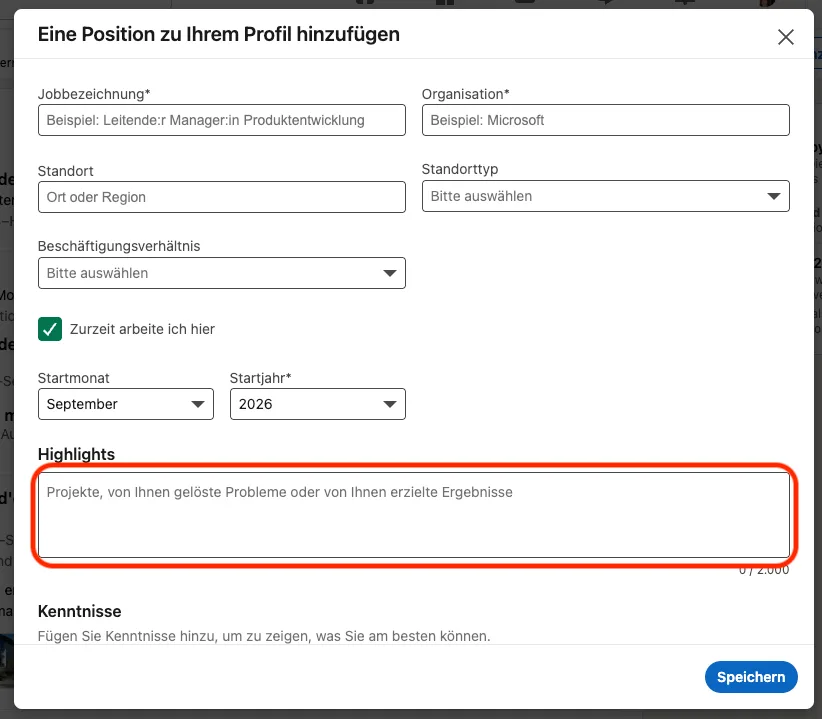
Hier können Sie Informationen zu Ihrer Position hinzufügen:
Aufhänger und/oder Slogan.
Kontext (z. B. Werkstudententätigkeit, Umschulung, Praktikum usw.)
Sektor der Tätigkeit.
Geografischer Geltungsbereich.
Angebotene Waren oder Dienstleistungen.
Name der Tochtergesellschaft oder Abteilung.
Hauptmissionen und Anhänge.
Wichtige Kunden, Ereignisse, Zahlen, Ergebnisse.
Soft/Hard Skills und damit verbundene fachübergreifende Kompetenzen.
Lustige Fakten.
usw.
Achten Sie jedoch darauf, nicht zu sehr ins Detail zu gehen, und bleiben Sie sachlich. Es gibt nichts, was Sie vom Schreiben abhalten könnte, aber verwenden Sie möglichst viele Aufzählungen und kommen Sie direkt auf den Punkt .
Schritt 6: Änderungen speichern
Wenn Sie alle Abschnitte ausgefüllt haben und mit den hervorgehobenen Elementen auf Ihrem Formular zufrieden sind... Sie können auf "Speichern" klicken, das sich unten im Pop-up-Fenster befindet.
Dann öffnet sich ein weiteres Fenster, um zu bestätigen, dass Ihre Beförderung erfasst und dem Abschnitt "Erfahrung" Ihres LinkedIn-Profils hinzugefügt wurde.
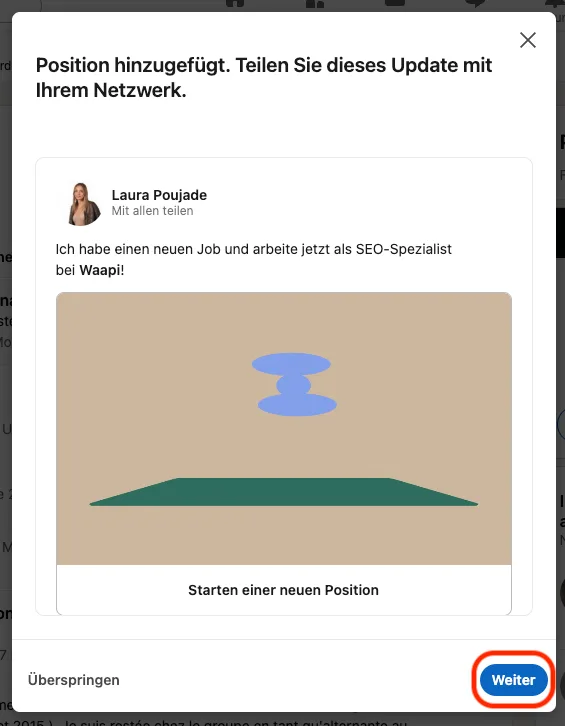
Im gleichen Bestätigungsfenster werden Sie von LinkedIn aufgefordert, Ihre neue Position mit Ihrem Netzwerk zu teilen .
An dieser Stelle haben Sie zwei Möglichkeiten : Klicken Sie auf :
Skip (unten links), um die Nachricht nicht zu verkünden.
Weiter (unten rechts), wenn Sie Ihr LinkedIn-Netzwerk über Ihre Beförderung informieren möchten. In unserem Beispiel drücken wir natürlich auf diese Option .
Schritt 7: Ihr Netzwerk informieren
Bis hierher haben Sie Ihre LinkedIn Beförderung eintragen können, ohne dass jemand etwas davon merkt. Jetzt entscheiden Sie, wer davon erfährt.
Nachdem Sie auf "Weiter" geklickt haben, erscheint ein weiteres Fenster, das Ihnen die Möglichkeit gibt, Ihre Nachricht zu verfassen, um Ihre Beförderung auf LinkedIn bekannt zu geben.
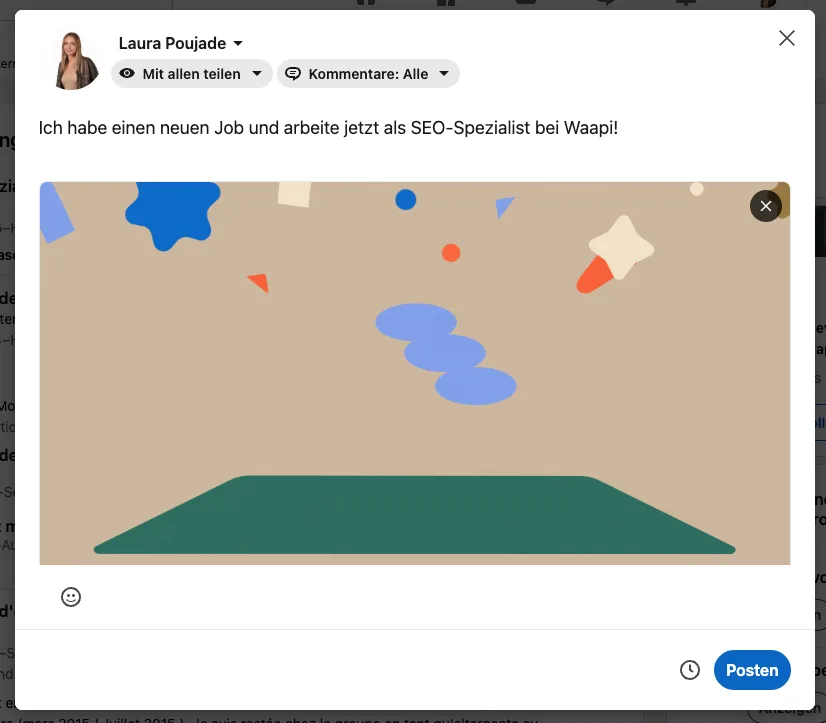
Standardmäßig wird LinkedIn in diesem Stadium vorschlagen:
Eine Floskel: "Ich freue mich, Ihnen mitteilen zu können, dass ich jetzt [Berufsbezeichnung] bei [Name des Unternehmens] bin."
Ein Bild/Illustration (mehrere Modelle werden nach dem Zufallsprinzip angezeigt).
Du kannst sie noch personalisieren, indem du deinen eigenen Text, dein Bild und deine Emojis hinzufügst.
Wenn Ihre Veröffentlichung fertiggestellt ist, können Sie auf "Veröffentlichen " drücken:
Auf einer anderen Seite zeigt LinkedIn Ihnen eine Vorschau Ihrer LinkedIn-Ankündigung.
Es wurde im sozialen Netzwerk veröffentlicht und erscheint natürlich auf Ihrem LinkedIn-Profil und in Ihrem Aktivitäts-Feed.
Nun, da Sie wissen, wie Sie auf LinkedIn (über PC oder Handy) eine Beförderung hinzufügen können, geben wir Ihnen einige Beispiele und Tipps , wie Sie den Beitrag schreiben können.
Beförderung auf LinkedIn posten: Tipps und Vorlagen
Eine LinkedIn Beförderung eintragen ist die halbe Miete. Den Rest macht der Beitrag, mit dem Sie die Neuigkeit erzählen, und dafür gelten dieselben Regeln wie für jeden anderen LinkedIn Post.
🎁 Hier erfahren Sie alles, was Sie wissen müssen, um die Sichtbarkeit Ihres Linkedn-Profils und Ihrer Botschaft zu erhöhen: wann Sie veröffentlichen sollten, welche Regeln zu befolgen sind, wie Sie am besten vorgehen, welche Inhalte Sie schreiben sollten...
Wann sollten Sie Ihre Beförderung auf LinkedIn posten?
Der Zeitpunkt zählt hier mehr als der Text. Wer zu früh eine LinkedIn Beförderung eintragen und gleich ankündigen will, überholt manchmal die eigene Personalabteilung. Das gehört zu den häufigsten LinkedIn Fehler bei Karrierenachrichten.
⏱️ Die Wahrheit ist, dass es keinen richtigen oder falschen Zeitpunkt für die Veröffentlichung Ihrer Beförderung gibt. Es hängt von verschiedenen Faktoren ab:
Ihre berufliche Situation.
Ihr Verhältnis zu Ihrem(n) Arbeitgeber(n) (in der Vergangenheit und in der Zukunft).
Die Kultur des Unternehmens, das Sie verlassen, und des Unternehmens, in das Sie eintreten.
Ihre Präsenz in sozialen Netzwerken
Ihre Aktivitäten in dem sozialen Netzwerk und Ihre .
Die Aktivität Ihrer Abonnenten und der Personen in Ihrem Netzwerk.
Etc.
Meiner Meinung nach gibt es drei wesentliche Regeln , die zu beachten sind:
Veröffentlichung an Wochentagen und zu Bürozeiten.
Sie haben tatsächlich die Position gewechselt. Im Falle einer Profilaktualisierung oder der Hinzufügung einer Position, die vor der aktuellen Position liegt, empfehlen wir Ihnen, Ihr Netzwerk nicht zu benachrichtigen. Ihre Erfahrungen bleiben im Abschnitt "Erfahrungen" Ihres LinkedIn-Profils zugänglich.
Vergewissern Sie sich, dass Sie die betreffende Stelle tatsächlich erhalten haben. Es ist keine gute Idee, Ihre Beförderungsnachricht auf LinkedIn zu veröffentlichen, wenn Sie Ihren Vertrag noch nicht unterzeichnet haben. Das könnte nicht nur Ihre Chancen ruinieren. Wenn das Unternehmen Ihre Bewerbung zurückzieht, könnte dies auch Ihr Image und Ihre berufliche Glaubwürdigkeit beeinträchtigen.
Idealerweise sollten Sie Ihre Beförderung innerhalb der folgenden Fristen veröffentlichen :
Frühestens an Ihrem ersten Arbeitstag.
Spätestens einen Monat nach dem Datum der Einstellung.
Letztendlich ist der Zeitpunkt der Veröffentlichung nicht das Wichtigste. Was wirklich zählt, ist Ihr mit den Elementen, die Sie in Ihren Eintrag (wie oben erwähnt) sowie in Ihre LinkedIn-Ankündigung aufnehmen !
Was in Ihren Beitrag gehört, wenn Sie eine LinkedIn Beförderung eintragen
Zunächst einmal raten wir Ihnen, nicht nur die von LinkedIn vorgeschlagene Phrase zu verwenden.
Wenn Sie ihn behalten, versuchen Sie, ihn nur als slogans zu verwenden und/oder ihn mit relevanten Informationen zu ergänzen.
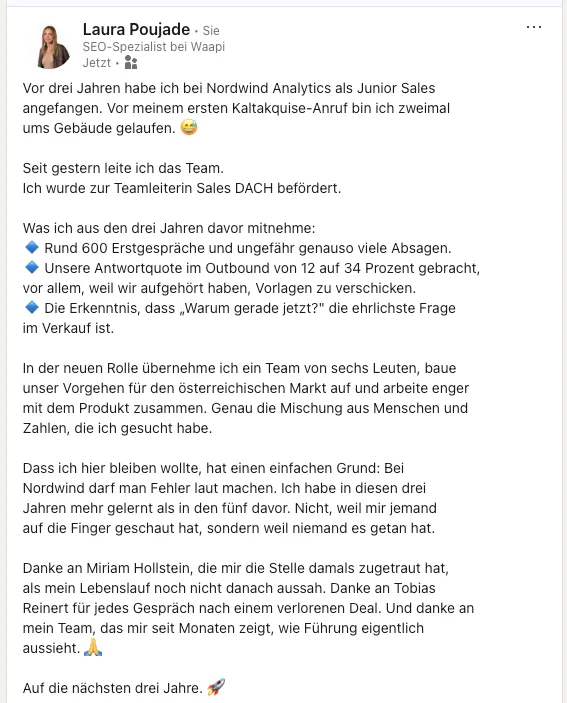
Zu diesem Zweck und um Ihre Sichtbarkeit zu erhöhen, schlagen wir vor, dass Sie die folgenden Elemente beim Verfassen Ihrer Nachricht einbeziehen, für Ihre Ankündigung Ihrer Beförderung auf LinkedIn :
Geben Sie die Art Ihrer Entwicklung an.
Heben Sie die Highlights Ihrer früheren Positionen hervor. Zum Beispiel: berufliche oder wichtige Erfolge in dieser Funktion, was Sie gelernt haben, wie Sie sich weiterentwickelt haben...
Schreiben Sie eine aufrichtige, authentische Nachricht, die Ihre Dankbarkeit, Wertschätzung und Begeisterung widerspiegelt.
Geben Sie, wenn Sie möchten, ein paar Einzelheiten über die Stelle an, auf die Sie sich freuen. Zum Beispiel: der Kontext Ihrer Bewerbung, Ihre künftigen Aufgaben, Ihr Kompetenzspektrum...
Erkennen Sie die Übereinstimmung dieser Position und Kultur mit Ihren eigenen Wünschen, Werten, Interessen und Fähigkeiten.
Identifizieren Sie schließlich bestimmte Personen, die bei Ihrer Stellensuche, Einstellung usw. eine Schlüsselrolle gespielt haben.
Zögern Sie nicht, Emojis und ein personalisiertes Bild hinzuzufügen, um Ihre Anzeige zum Leben zu erwecken und die Glaubwürdigkeit Ihres persönlichen Brandings zu verstärken.
All diese Informationen tragen dazu bei, dass Ihre Inhalte im sozialen Netzwerk LinkedIn referenziert werden. Natürlich müssen Sie trotzdem versuchen, sich kurz zu fassen (maximal 300 Wörter).
Nachdem Sie Ihre Nachricht veröffentlicht haben, empfehlen wir Ihnen, die vorgenommenen Änderungen sowie die Gesamtdarstellung auf Ihrer LinkedIn-Profil seite zu überprüfen .
Schließlich wissen wir, dass es trotz der gegebenen Ratschläge für manche Leute ziemlich schwierig ist, genau zu wissen, was sie in sozialen Netzwerken schreiben sollen... Deshalb haben wir drei Beispiele und Vorlagen für Nachrichten zur Ankündigung Ihrer Beförderung auf LinkedIn zusammengestellt, damit Sie sich inspirieren lassen können.
Beispiele und Vorlagen für Nachrichten zur Ankündigung Ihrer Beförderung auf LinkedIn
Die folgenden Vorlagen greifen, sobald Sie Ihre LinkedIn Beförderung eintragen konnten. Passen Sie Namen, Titel und Ton an Ihre Branche an, statt sie wörtlich zu übernehmen.
Die unten aufgeführten Beispiele und Vorlagen sind echte Beispiele für Veröffentlichungen von echten Menschen. Sie können sie als Inspiration verwenden, aber sie bleiben ihr Eigentum

Beispiel 1: Die Kurzfassung
Beispiel 2: Die ausführliche Version
Beispiel 3: Die lockere Version
Wenn Sie sich von diesen Beispielen nicht inspirieren lassen, können wir Ihnen immer noch +50 zur Wiederverwendung anbieten. Sie können auch einen Blick auf dieses Beispiel eines perfekt ausgefüllten LinkedIn-Profils werfen.
Ein letzter Ratschlag : Um jedes Risiko zu vermeiden, ist es am besten, wenn Sie vor der Veröffentlichung alle Beteiligten sowie Ihr engstes Umfeld (beruflich und privat) über Ihre Beförderung oder Ihren Stellenwechsel informiert haben. So vermeiden Sie, dass einige Leute einen Schock bekommen, wenn sie auf Ihre Veröffentlichung stoßen .
Wer sieht Ihre Beförderung, und wie Sie das steuern
Nicht jede Beförderung soll sofort bei allen aufpoppen. Vielleicht ist die Personalabteilung noch nicht durch, vielleicht wissen zwei Kunden noch nichts davon. LinkedIn stellt dafür einen einzigen Schalter bereit, und er steht standardmäßig auf aktiv. Wer ihn übersieht, informiert sein halbes Netzwerk, bevor er es wollte.
Öffnen Sie den Bereich Berufserfahrung und klicken Sie auf den Stift neben der Position.
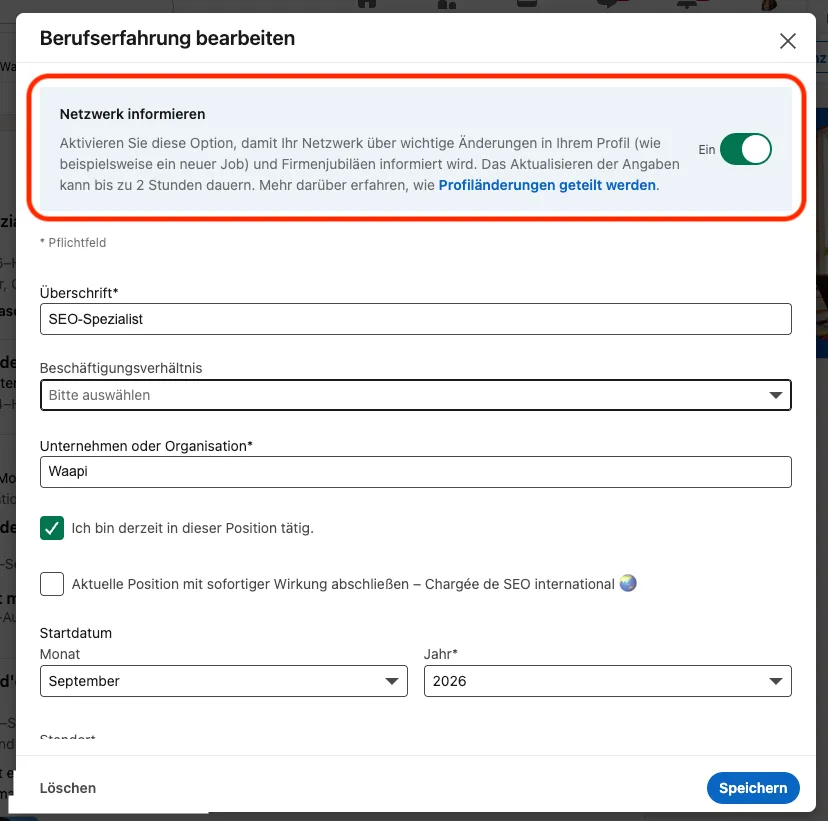
Suchen Sie den Schalter Netzwerk informieren, direkt über den Datumsfeldern.
Schalten Sie ihn aus, bevor Sie speichern. Danach lässt er sich für diesen Eintrag nicht mehr nachholen.
Der Schalter steuert nur die Benachrichtigung, nicht die Sichtbarkeit. Sie können also eine LinkedIn Beförderung eintragen, ohne dass Ihr Netzwerk es sofort erfährt. Ihre neue Position steht trotzdem im Profil und taucht in der Suche auf. Sie entscheiden also über den Zeitpunkt der Ankündigung, nicht darüber, ob die Information öffentlich ist.
Sobald die Position steht, lohnt sich ein zweiter Blick auf den Rest des Profils. Ihre LinkedIn Headline trägt noch den alten Titel, und sie ist das Erste, was in Suchergebnissen und Einladungen auftaucht. Zwei Minuten Arbeit, die mehr bringen als der Beitrag selbst.
Eine Beförderung ist außerdem der seltene Moment, in dem Ihr Profil ohnehin Aufmerksamkeit bekommt. Wer diesen Schwung nutzen und sein LinkedIn Netzwerk erweitern will, spricht die Leute an, die den Beitrag kommentiert haben. Von Hand dauert das Stunden, automatisiert ein paar Minuten am Tag.
LinkedIn Beförderung eintragen: das sollten Sie mitnehmen
Eine LinkedIn Beförderung eintragen dauert keine fünf Minuten, und der Effekt hält Jahre. Ihr Profil zeigt dann die Entwicklung und nicht nur den aktuellen Titel.
Es ist eine gute Idee, Ihr LinkedIn-Profil jedes Mal zu überprüfen, wenn etwas Wichtiges in Ihrer Karriere passiert (neue Beförderung, neue Position oder neues Projekt...).
🙌 Die Ankündigung auf Ihrem LinkedIn-Profil, dass Sie befördert wurden, ist eine gute Möglichkeit , :
Gewinnen Sie an Sichtbarkeit und Bekanntheit, indem Sie die Fortschritte Ihrer Karriere präsentieren.
Verbreiten Sie Inhalte, um Ihr Netzwerk, Ihre Abonnenten und/oder Ihr Zielpublikum zu informieren.
Vernetzen Sie sich mit Ihren Kontakten (einschließlich Instant Messaging).
Fördern Sie Ihr persönliches Branding oder Ihre Marke.
Treten Sie mit potenziellen Kunden in Kontakt und sammeln Sie Informationen für LinkedIn Ads.
Erweitern Sie Ihr Netzwerk und schärfen Sie Ihr Profil in dem betreffenden Sektor.
Es liegt auf der Hand, dass LinkedIn das am besten geeignete soziale Medium für die Ankündigung einer Beförderung ist, da es sich um ein wichtiges berufliches soziales Netzwerk handelt.
Es ist nicht unmöglich, dies in anderen sozialen Netzwerken zu teilen. Seien Sie jedoch vorsichtig bei der Wahl des sozialen Netzwerks und passen Sie die Kommunikationsstrategie , den Inhalt und das Format an. Zum Beispiel:
Erstellen Sie einen Beitrag oder eine Instagram story.
Erstellen Sie ein Video und veröffentlichen Sie es auf Ihrem Youtube-Kanal.
FAQ: LinkedIn Beförderung eintragen
Sie haben soeben Ihr neuestes Erlebnis und/oder Ihre neueste Beförderung im sozialen Netzwerk LinkedIn veröffentlicht? Aber hier ist das Problem: Sie haben zu spät bemerkt, dass Ihr Eintrag einen Fehler enthält, der nicht geändert werden kann.
Oder Sie wollen nicht, dass Ihre Berufserfahrung in Ihrem LinkedIn-Profil erscheint. 🙈
Kein Problem, wir erklären Ihnen, wie Sie ein Erlebnis/eine Förderung aus Ihrem Profil entfernen können :
Gehen Sie zum Abschnitt Erfahrung (Standort wie oben beschrieben).
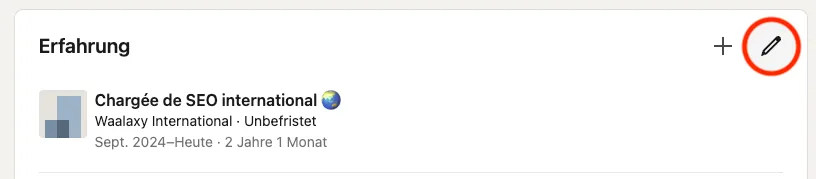
Klicken Sie auf Ändern über das Bleistiftsymbol "" (neben dem "+" am oberen Rand des Bereichs).
Das Bleistiftsymbol wird neben jedem veröffentlichten Erlebnis erscheinen.
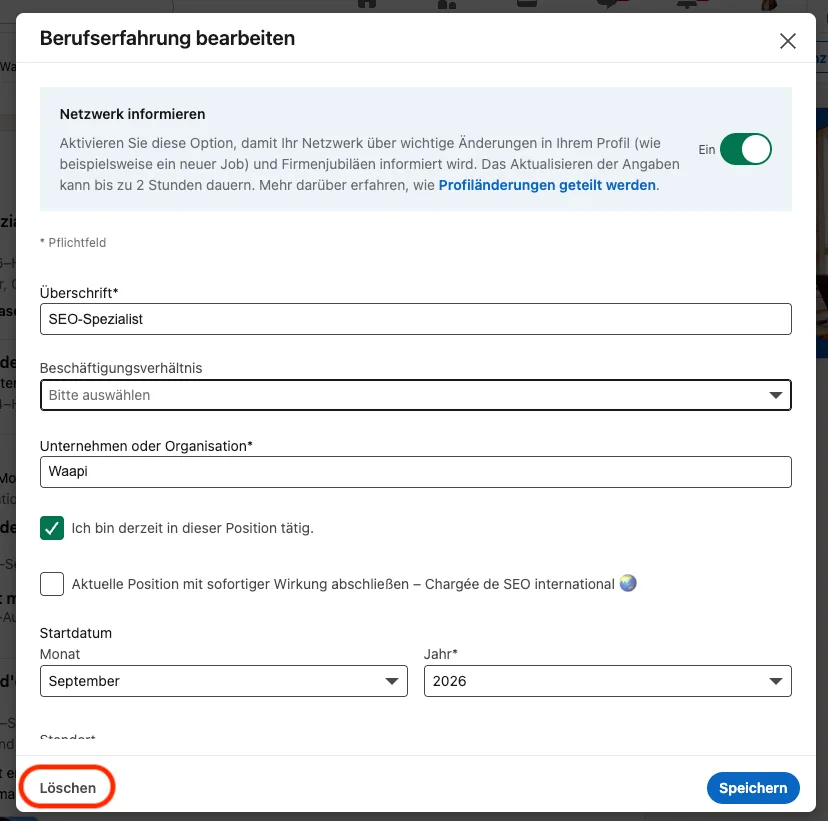
Drücken Sie erneut auf das Stiftsymbol für das Erlebnis, das Sie löschen möchten.
Klicken Sie schließlich unten links im Fenster auf "Experiment löschen".
Möchten Sie Ihre LinkedIn-Beförderung ändern oder aktualisieren, ohne diese Änderung über eine Veröffentlichung mit Ihrem Netzwerk zu teilen?
Einfacher geht's nicht! Sie wissen bereits, wie Sie ein Experiment ändern können. Wenn Sie also auf den Stift des Experiments klicken, das Sie ändern möchten, können Sie die gewünschten Änderungen vornehmen.
Bevor Sie Ihre Änderungen aufzeichnen, überprüfen Sie einfach, ob die Schaltfläche"Ihr Netzwerk informieren" deaktiviert ist (standardmäßig ist sie das immer).
Über den Bereich Berufserfahrung in Ihrem Profil. Klicken Sie oben rechts auf das Plus, wählen Sie Position hinzufügen und füllen Sie Titel, Unternehmen, Zeitraum und Beschreibung aus. Die Beschreibung ist der Teil, den die meisten leer lassen, und genau der entscheidet darüber, ob Ihr Profil in der LinkedIn Suche auftaucht. Wer eine LinkedIn Beförderung eintragen will, füllt mindestens diese vier Felder aus:
Die genaue Berufsbezeichnung, so wie sie in Stellenanzeigen steht.
Den Zeitraum, mit korrektem Startdatum der neuen Rolle.
Fünf bis zehn Aufgaben oder Ergebnisse, in ganzen Sätzen.
Die Kompetenzen, die zur neuen Position gehören.
Danach lohnt sich der Abgleich mit Ihrer LinkedIn Zusammenfassung, die sonst weiter die alte Rolle beschreibt.
Bei einer echten Beförderung im selben Unternehmen legen Sie eine neue Position an. LinkedIn erkennt den gleichen Arbeitgeber und gruppiert beide Einträge untereinander, mit der Gesamtdauer über dem Firmennamen. Ihre Entwicklung wird damit sichtbar, statt hinter einem neuen Titel zu verschwinden. Nur wenn sich lediglich die Bezeichnung geändert hat und die Aufgaben dieselben geblieben sind, bearbeiten Sie den bestehenden Eintrag. Zwei fast identische Positionen untereinander wirken sonst wie ein Fehler im Profil.
Frühestens am ersten Tag in der neuen Rolle, spätestens einen Monat danach. Davor riskieren Sie, Kollegen oder Kunden zu informieren, bevor es intern offiziell ist. Danach wirkt die Ankündigung wie eine Nachmeldung. Werktags zwischen 8 und 10 Uhr sehen die meisten Ihrer Kontakte den Beitrag, weil dann die Feeds gelesen werden. Wenn Sie den Moment nicht verpassen wollen, können Sie Ihren LinkedIn post planen und ihn automatisch zum richtigen Zeitpunkt veröffentlichen lassen.
Meistens, weil der Schalter Netzwerk informieren beim Speichern deaktiviert war. LinkedIn verschickt die Benachrichtigung nur einmal, im Moment des Speicherns, und holt sie später nicht nach. Der zweite Grund ist der Algorithmus: eine reine Profiländerung erzeugt eine schwache Benachrichtigung, die schnell im Feed untergeht. Die Lösung ist in beiden Fällen dieselbe, nämlich ein eigener Beitrag, in dem Sie die Neuigkeit selbst erzählen. Ein gut gesetzter Zeilenumbruch hilft dabei mehr als jeder Hashtag, wie die Regeln zur LinkedIn Beitrag formatierung zeigen.