
🏆 Net gepromoveerd of een nieuwe baan binnen? Je wilt het nieuws delen, maar je weet niet hoe je een LinkedIn promotie toevoegen moet.
De informatie hierover spreekt elkaar zo vaak tegen dat we het zelf maar hebben uitgezocht. Dit staat er op het programma:
De handleiding in 8 stappen: een LinkedIn promotie toevoegen.
Tips en voorbeeldberichten om je promotie aan te kondigen: wanneer, hoe en waar je inspiratie haalt.
Waarom het loont om een promotie op LinkedIn te zetten.
We laten je meteen zien hoe het werkt, stap voor stap.
Het belangrijkste in het kort
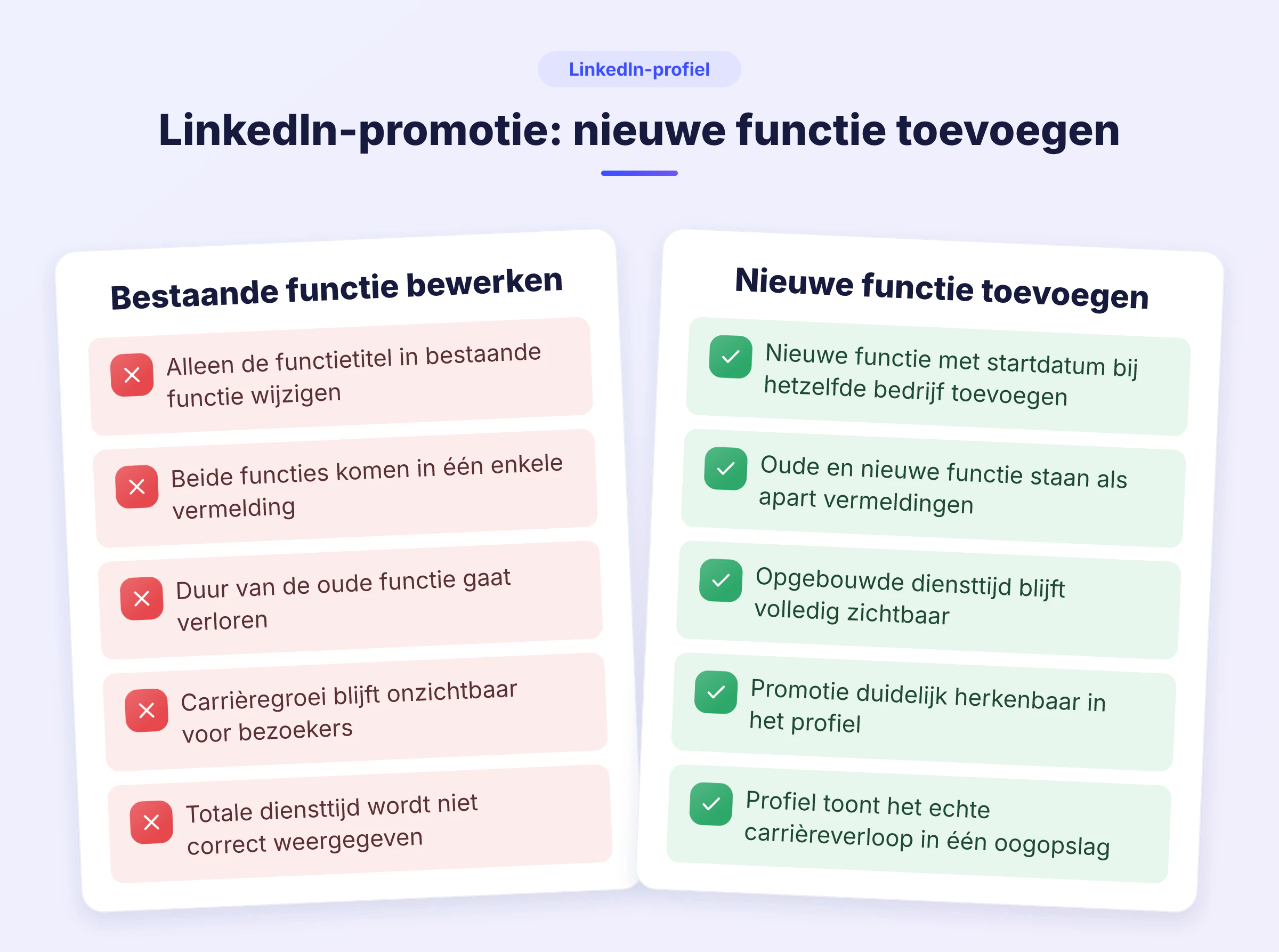
Je wilt een LinkedIn promotie toevoegen en niet tien minuten naar de juiste knop zoeken. Open je profiel, scroll naar het gedeelte Ervaring en klik op de plus. Ben je binnen hetzelfde bedrijf gepromoveerd, maak dan een nieuwe functie aan en laat de oude staan. LinkedIn groepeert beide vermeldingen onder de bedrijfsnaam, en je totale dienstverband blijft zichtbaar.
Zelfde bedrijf of nieuwe vermelding: wat kies je?
Hier lopen de meeste mensen vast voordat ze een LinkedIn promotie toevoegen. Het antwoord hangt maar van één ding af: ben je van werkgever veranderd of niet? LinkedIn behandelt die twee gevallen anders, en de verkeerde keuze kost je jaren zichtbare ervaring.
Jouw situatie | Wat je doet in LinkedIn | Waarom |
|---|---|---|
Promotie binnen hetzelfde bedrijf | Nieuwe functie aanmaken, de oude bewaren | LinkedIn groepeert beide vermeldingen onder de bedrijfsnaam en toont je volledige dienstverband |
Nieuwe titel, vrijwel dezelfde taken | De bestaande vermelding bewerken | Twee bijna identieke functies blazen je profiel op zonder iets te vertellen |
Promotie na een overstap | Nieuwe functie bij de nieuwe werkgever aanmaken | De oude functie blijft als aparte vermelding in je historie staan |
Twijfel je? Maak dan een nieuwe functie aan. Je kunt de vermelding altijd weer verwijderen, en je houdt zelf de regie over wat je profiel vertelt. Houd je je loopbaan ook als document bij, stem beide dan meteen op elkaar af, zodat je cv toevoegen aan LinkedIn en je profiel hetzelfde verhaal vertellen.
LinkedIn promotie toevoegen: de handleiding in 8 stappen
De volgende acht stappen laten zien hoe je een LinkedIn promotie toevoegen kunt, van inloggen tot de aankondiging in de feed. Reken op vier minuten.
💡 Voordat we beginnen, even dit: de procedure is op desktop en op mobiel precies hetzelfde.
Wat je communicatiestrategie ook is, je hoeft alleen deze 8 eenvoudige stappen te volgen om je netwerk het goede nieuws te vertellen.
Stap 1: Inloggen op LinkedIn
Alles begint in je account. Zonder actieve sessie kun je geen LinkedIn promotie toevoegen.
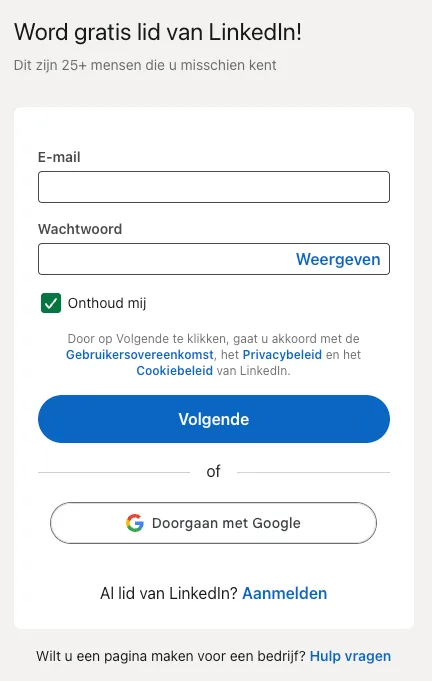
Ga eerst naar de inlogpagina van LinkedIn. Vul je e-mailadres en wachtwoord in en klik op Inloggen.
Stap 2: Je LinkedIn profiel openen
👤 Zodra je bent ingelogd, kom je op je LinkedIn profielpagina terecht.
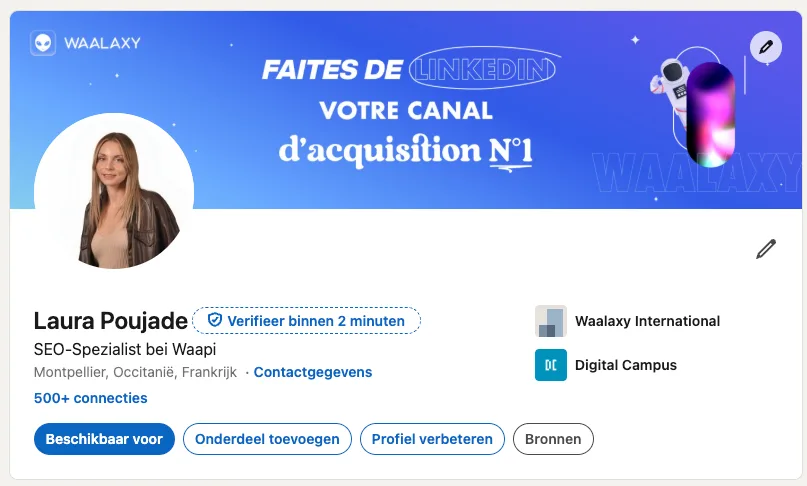
Even ter info: een goed LinkedIn profiel bestaat uit veel onderdelen waarvan je de weergave zelf instelt:
Banner en LinkedIn profielfoto.
Functietitel.
Locatie en huidig bedrijf.
Link naar je website, alleen voor Premium-abonnees.
Een plek voor professionele bijscholing.
Accountstatistieken en LinkedIn-bronnen.
Info en beschrijving.
Selectie van uitgelichte berichten.
Activiteit op je LinkedIn-account.
Het gedeelte Ervaring, waar het hier om draait.
Details: projecten, vrijwilligerswerk, aanbevelingen, gevolgde cursussen, testresultaten, talen, organisaties en interesses.
Stap 3: Naar het gedeelte Ervaring en de functie aanmaken
Scroll op je profielpagina naar beneden tot het gedeelte Ervaring verschijnt. Het staat onder je korte beschrijving en boven Opleiding en Vaardigheden.
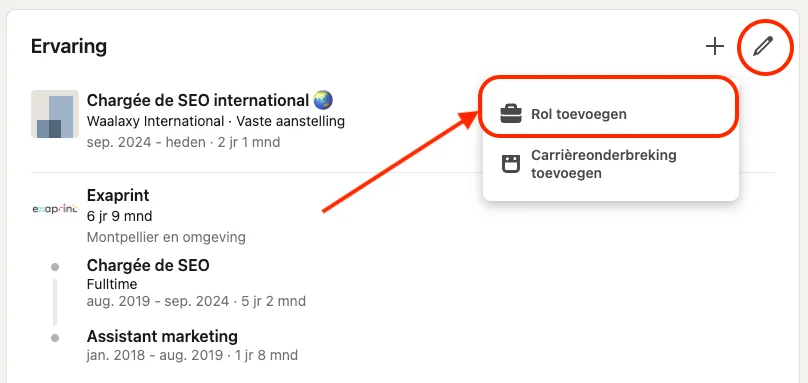
Rechtsboven in dat gedeelte staat een plus. Eén klik opent een klein venster met twee opties, Functie toevoegen en een loopbaanonderbreking vastleggen. Voor een promotie kies je altijd de eerste.
Deze stap bepaalt of je netjes een LinkedIn promotie toevoegen kunt of je bestaande historie overschrijft.
Stap 4: De gegevens van de functie invullen
Neem de tijd voor de titel. Recruiters en klanten zoeken op functiebenamingen, niet op namen, en een verzonnen titel maakt je onvindbaar. Wil je een LinkedIn promotie toevoegen die ook echt gevonden wordt, kijk dan eerst naar de gangbare LinkedIn functietitels.
Zodra je op Functie toevoegen hebt geklikt, opent er een venster waarin je je nieuwe functie of promotie invult.
Nog even dit:
Het venster met de kaart ligt over de bestaande onderdelen van je profiel heen.
Dat betekent dat je je LinkedIn-account, je profiel of je feed niet kunt doorzoeken zolang je bezig bent. Verzamel dus vooraf alle informatie die je nodig hebt, of maak eerst notities.
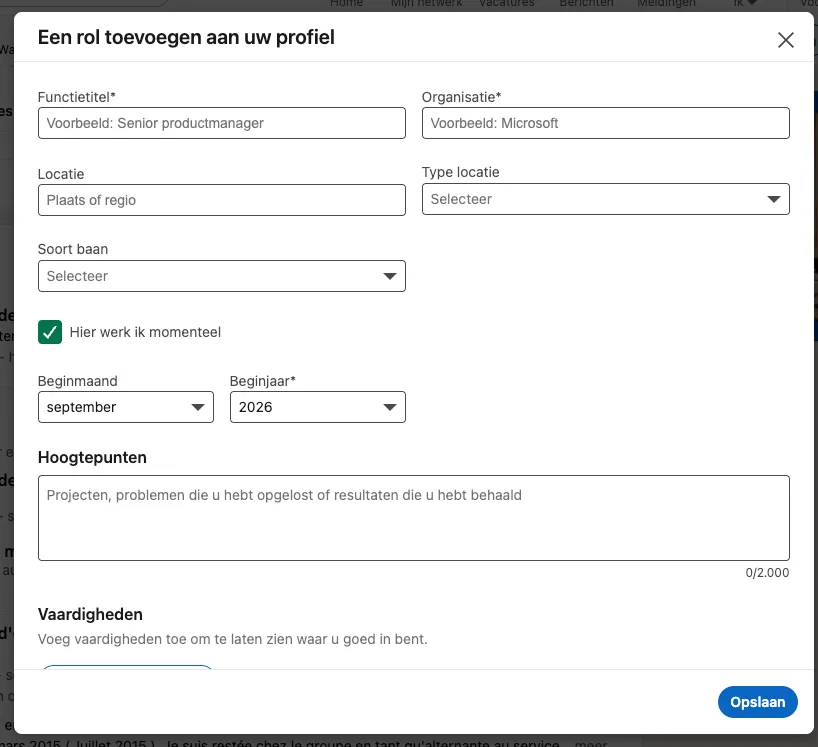
Dit is de informatie die je in het formulier invult voor je nieuwe functie of promotie:
Functietitel en soort dienstverband.
Naam van het bedrijf.
Locatie en type locatie.
Periode en data.
Functieomschrijving. Hoe volledig dit onderdeel is, bepaalt in hoge mate je vindbaarheid in de zoekmachine, daarom gaan we er in de volgende stap dieper op in.
Titel van je LinkedIn-profiel.
Belangrijke LinkedIn vaardigheden, minimaal vijf trefwoorden aanbevolen.
Media, om belangrijke documenten bij je functie te zetten.
Wil je een promotie toevoegen die je binnen hetzelfde bedrijf hebt gekregen, dan werkt het zo:
Je vult simpelweg de bedrijfsnaam in het daarvoor bestemde veld in. LinkedIn herkent het bedrijf en past de opmaak in het gedeelte Ervaring meteen aan: het logo komt los in de kop te staan, en je nieuwe vermelding schuift onder de vorige.
Stap 5: De taken van de functie beschrijven
Zoals in de vorige stap al gezegd, gaan we nu dieper in op het onderdeel Functieomschrijving.
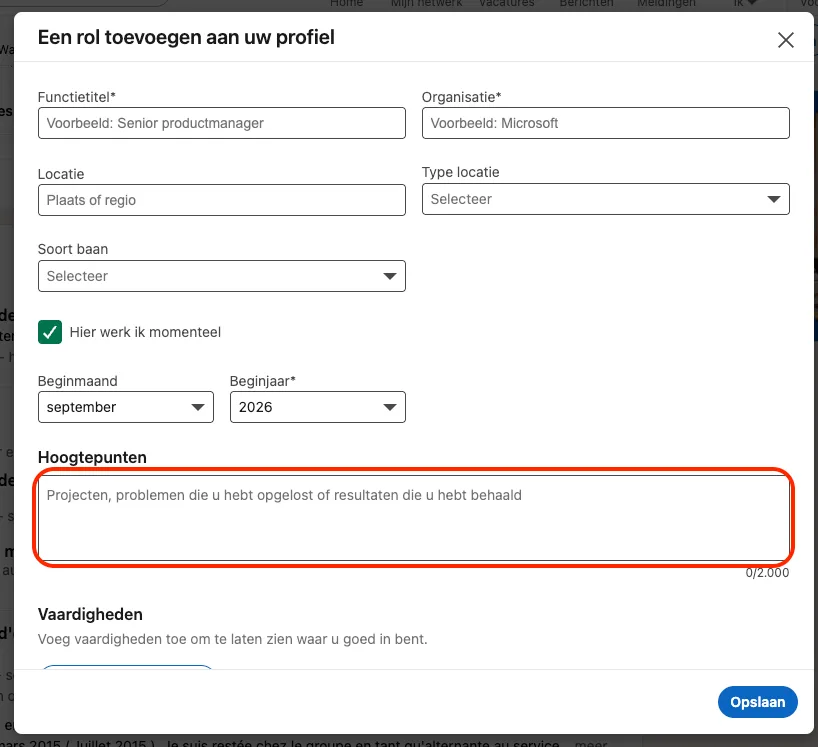
Hier kun je informatie over je functie kwijt:
Een pakkende zin of slogan.
Context, bijvoorbeeld duaal leren, omscholing of stage.
Branche en geografisch werkgebied.
Producten of diensten, en de naam van de dochteronderneming of afdeling.
Je belangrijkste taken en verantwoordelijkheden.
Belangrijke klanten, events, cijfers en resultaten.
Soft en hard skills en de bijbehorende vaardigheden.
Leuke weetjes.
Ga niet te veel in detail en blijf zakelijk. Niets houdt je tegen om te schrijven, maar gebruik zoveel mogelijk opsommingen en kom meteen ter zake.
Stap 6: Je wijzigingen opslaan
Heb je alles ingevuld en ben je tevreden over wat er in je formulier staat? Dan klik je op Opslaan.
Er opent een nieuw venster dat bevestigt dat je promotie is vastgelegd en aan het gedeelte Ervaring van je profiel is toegevoegd.
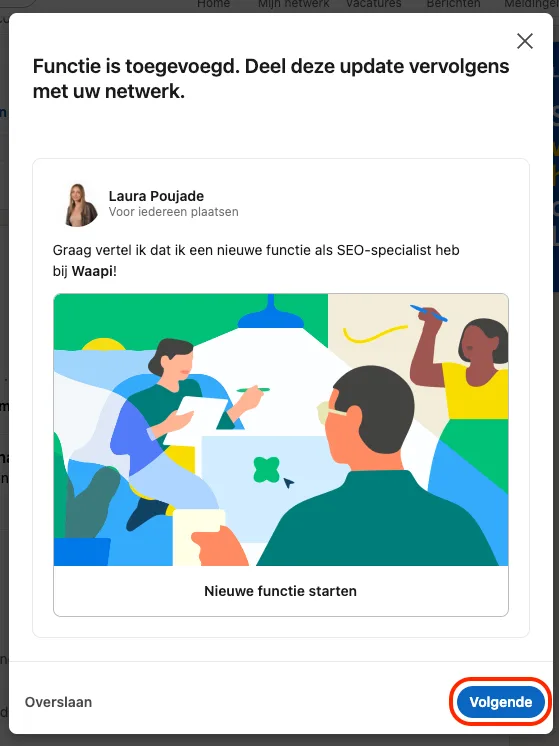
In datzelfde bevestigingsvenster vraagt LinkedIn of je je nieuwe functie met je netwerk wilt delen.
Je hebt op dat moment twee keuzes:
Overslaan linksonder, als je het nieuws niet wilt aankondigen.
Volgende rechtsonder, als je je LinkedIn-netwerk wel over je promotie wilt vertellen. In ons voorbeeld kiezen we uiteraard deze optie.
Stap 7: Je netwerk op de hoogte brengen
Tot hier kon je een LinkedIn promotie toevoegen zonder dat iemand er iets van merkt. Nu bepaal je wie het te horen krijgt.
Nadat je op Volgende hebt geklikt, verschijnt er nog een venster waarin je je bericht schrijft om je promotie aan te kondigen.
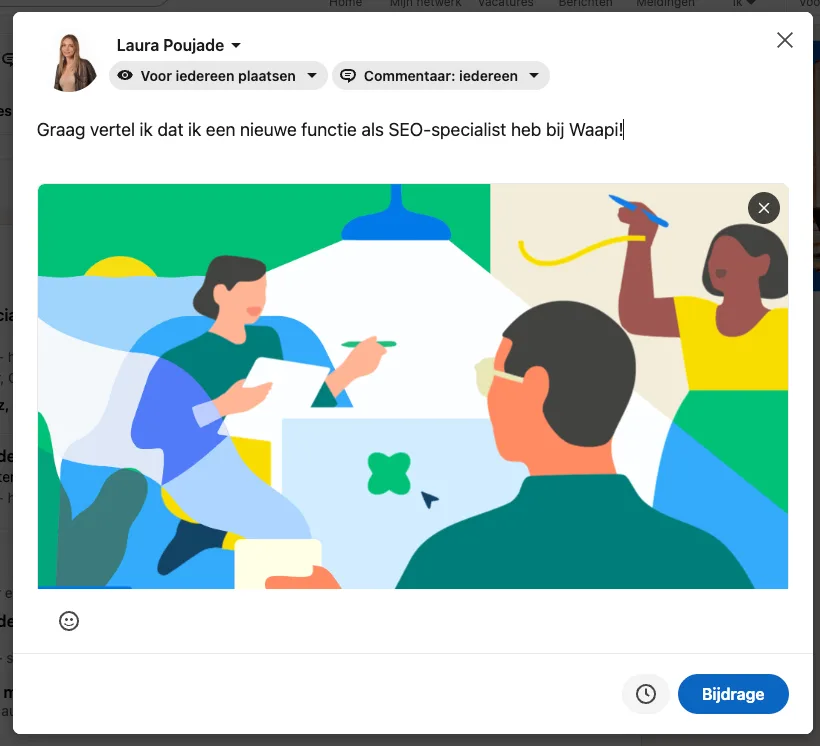
LinkedIn stelt in dit stadium standaard voor:
Een standaardzin in de trant van: ik ben blij te kunnen delen dat ik nu [functietitel] ben bij [bedrijfsnaam].
Een afbeelding of illustratie, willekeurig gekozen uit een paar modellen.
Die kun je nog helemaal naar je hand zetten met je eigen tekst, je eigen beeld en je eigen emoji's.
Is je bericht klaar? Dan druk je op Plaatsen :
Op een volgende pagina laat LinkedIn je een voorbeeld van je aankondiging zien.
Het bericht staat online en verschijnt op je profiel en in je activiteitenfeed.
Nu je weet hoe je de promotie in je profiel zet, geven we je een paar voorbeelden en tips voor het bericht zelf.
Je promotie op LinkedIn posten: tips en voorbeelden
Een LinkedIn promotie toevoegen is het halve werk. De rest doet het bericht waarin je het nieuws vertelt, en daarvoor gelden dezelfde regels als voor elke andere LinkedIn post.
🎁 Hier lees je alles om de zichtbaarheid van je profiel en je bericht te vergroten: wanneer je plaatst, welke regels je volgt en wat je schrijft. Reken erop dat je profielweergaven LinkedIn in die periode flink oplopen.
Wanneer plaats je je promotie op LinkedIn?
Het moment telt hier zwaarder dan de tekst. Wie te vroeg een LinkedIn promotie toevoegen wil en meteen aankondigt, loopt soms voor de eigen HR-afdeling uit. Dat hoort bij de klassieke fouten op LinkedIn bij loopbaannieuws.
⏱️ De waarheid is dat er geen goed of fout moment bestaat. Het hangt van een paar dingen af:
Je professionele situatie.
Je verhouding met je werkgever, vroeger en straks.
De cultuur van het bedrijf dat je verlaat en van het bedrijf waar je begint.
Je aanwezigheid op sociale netwerken.
Je eigen activiteit op het netwerk.
De activiteit van je volgers en je connecties.
Wat ons betreft zijn er drie regels die er echt toe doen:
Plaats op werkdagen en tijdens kantooruren.
Je bent ook echt van functie veranderd. Werk je alleen je profiel bij, of voeg je een functie toe die vóór je huidige ligt, stel je netwerk dan niet op de hoogte. Je ervaring blijft gewoon in het gedeelte Ervaring staan.
Je hebt de functie ook echt gekregen. Je promotiebericht plaatsen voordat je je contract hebt getekend is geen goed idee. Trekt het bedrijf zich terug, dan kost het je niet alleen die kans, maar ook je geloofwaardigheid.
Idealiter plaats je je promotie binnen deze termijnen:
Op zijn vroegst op je eerste werkdag.
Op zijn laatst een maand na je indiensttreding.
Uiteindelijk is het moment van plaatsen niet het belangrijkste. Wat echt telt, is wat je in je vermelding en in je aankondiging zet.
Wat in je bericht hoort als je een LinkedIn promotie toevoegen wilt
Om te beginnen: gebruik niet alleen de zin die LinkedIn voorstelt.
Houd je hem toch, gebruik hem dan als LinkedIn slogan en vul hem aan met informatie die ertoe doet.
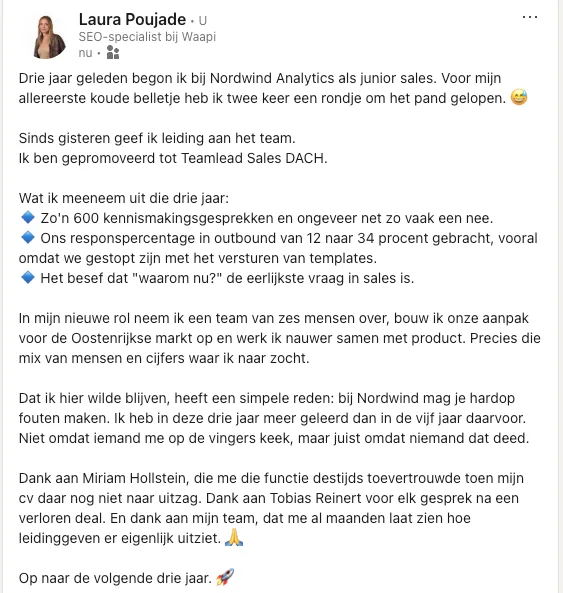
Om je zichtbaarheid te vergroten, raden we je aan de volgende elementen in je bericht te verwerken:
Vertel om wat voor stap het gaat.
Licht de hoogtepunten van je vorige functies uit. Bijvoorbeeld: resultaten die ertoe deden, wat je hebt geleerd, hoe je bent gegroeid.
Schrijf een oprecht bericht, waarin je dankbaarheid, waardering en enthousiasme doorklinken.
Geef als je wilt een paar details over de functie waar je naar uitkijkt: de context van je sollicitatie, je toekomstige taken, je vakgebied.
Benoem waarom deze functie en deze cultuur bij jouw wensen, waarden, interesses en vaardigheden passen.
Noem tot slot de mensen die een sleutelrol hebben gespeeld bij je zoektocht of je aanname.
Voeg gerust emoji's en een eigen beeld toe om je bericht tot leven te brengen en je LinkedIn personal branding kracht bij te zetten.
Al die informatie helpt je bericht vindbaar te maken op LinkedIn. Houd het wel kort: maximaal 300 woorden.
Staat je bericht online, loop dan nog even je profielpagina na om te zien of alles klopt.
Tot slot weten we dat het ondanks alle adviezen lastig blijft om precies te weten wat je moet schrijven. Daarom hebben we drie voorbeelden en sjablonen verzameld waar je je promotiebericht op kunt bouwen.
Voorbeelden en sjablonen voor je promotiebericht op LinkedIn
Gebruik deze sjablonen zodra je promotie in je profiel staat. Pas namen, titels en toon aan je eigen branche aan, in plaats van ze letterlijk over te nemen.
De voorbeelden hieronder zijn echte berichten van echte mensen. Gebruik ze als inspiratie, maar ze blijven hun eigendom.

Voorbeeld 1: de korte versie
Voorbeeld 2: de uitgebreide versie
Voorbeeld 3: de luchtige versie
Spreken deze voorbeelden je niet aan? Dan hebben we er nog ruim vijftig om uit te putten. Kijk ook eens naar dit perfect ingevulde LinkedIn-profiel.
Nog één advies: breng vóór je plaatst iedereen die het aangaat en je naaste omgeving op de hoogte van je promotie of je overstap. Zo voorkom je dat mensen het nieuws voor het eerst in je bericht lezen.
Wie ziet je promotie, en hoe stuur je dat
Niet elke promotie hoeft meteen bij iedereen op te poppen. Misschien is HR nog niet rond, misschien weten twee klanten er nog niets van. LinkedIn heeft daar één schakelaar voor, en die staat standaard aan. Wie hem over het hoofd ziet, informeert zijn halve netwerk voordat hij dat wilde.
Open het gedeelte Ervaring en klik op het potlood naast de functie.
Zoek de schakelaar Netwerk op de hoogte stellen, vlak boven de datumvelden.
Zet hem uit vóór je opslaat. Achteraf kun je dat voor deze vermelding niet meer herstellen.
De schakelaar stuurt alleen de melding, niet de zichtbaarheid. Je kunt dus een LinkedIn promotie toevoegen zonder dat je netwerk het meteen weet. Je nieuwe functie staat gewoon in je profiel en duikt op in de zoekresultaten. Je bepaalt het moment van de aankondiging, niet of de informatie openbaar is.
Zodra de functie staat, is het de moeite waard om naar de rest van je profiel te kijken. In je LinkedIn Headline staat nog je oude titel, en dat is het eerste wat mensen zien in zoekresultaten en uitnodigingen. Twee minuten werk die meer opleveren dan het bericht zelf.
Een promotie is bovendien het zeldzame moment waarop je profiel toch al aandacht krijgt. Wil je die vaart gebruiken en je LinkedIn netwerk uitbreiden, spreek dan de mensen aan die je bericht hebben becommentarieerd. Met de hand kost dat uren, geautomatiseerd een paar minuten per dag.
LinkedIn promotie toevoegen: dit onthoud je
Een LinkedIn promotie toevoegen kost geen vijf minuten, en het effect houdt jaren aan. Je profiel laat dan je ontwikkeling zien en niet alleen je huidige titel.
Het is sowieso een goed idee om je profiel na te lopen elke keer dat er iets belangrijks gebeurt in je loopbaan: een promotie, een nieuwe functie of een nieuw project.
🙌 Op je profiel aankondigen dat je gepromoveerd bent, is een goede manier om:
Zichtbaarheid en bekendheid te winnen door je loopbaan te laten zien.
Content te verspreiden om je netwerk, je volgers en je doelgroep te informeren.
Contact te leggen met je connecties, ook via de berichtenbox.
Je personal branding of je merk te versterken.
In gesprek te komen met potentiële klanten.
Je netwerk uit te breiden en je profiel scherper te zetten in je sector.
Dat LinkedIn het meest geschikte netwerk is om een promotie aan te kondigen, spreekt voor zich. Ben je nog niet overtuigd van wat LinkedIn is, lees dat dan eerst.
Delen op andere netwerken kan ook. Kies dat netwerk wel bewust en pas je communicatie, je inhoud en je format aan. Bijvoorbeeld:
Een bericht of een Instagram story maken.
Een video maken en die op je YouTube-kanaal plaatsen.
FAQ: LinkedIn promotie toevoegen
Net je nieuwste ervaring of promotie geplaatst, en dan zie je te laat dat er een fout in je vermelding staat die je niet meer kunt aanpassen?
Of je wilt gewoon niet dat die werkervaring in je profiel staat. 🙈
Geen probleem, zo haal je een ervaring of promotie uit je profiel:
Ga naar het gedeelte Ervaring, op de plek die hierboven is beschreven.
Klik op Bewerken via het potloodicoon. Bij elke geplaatste ervaring verschijnt dan een potlood.
Klik nogmaals op het potlood van de ervaring die je wilt verwijderen.
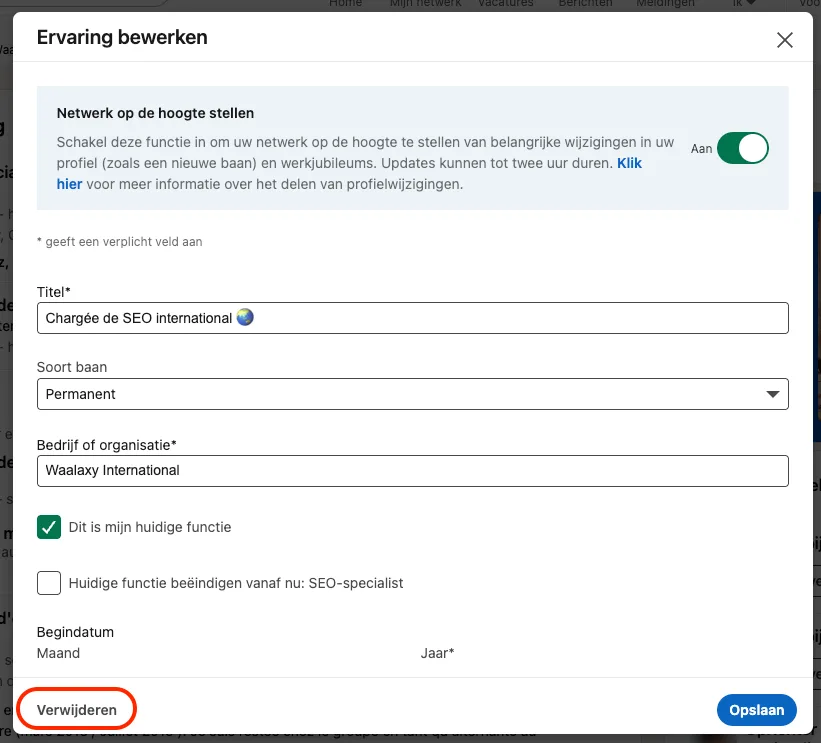
Klik tot slot linksonder in het venster op Verwijderen.
Wil je je promotie aanpassen of bijwerken zonder die wijziging via een bericht met je netwerk te delen?
Eenvoudiger kan het niet. Je weet al hoe je een ervaring bewerkt: klik op het potlood van de ervaring die je wilt wijzigen en pas aan wat je wilt.
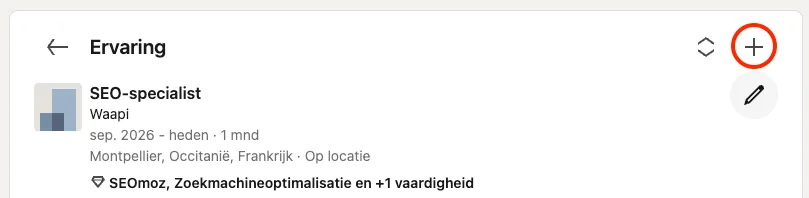
Controleer vóór je opslaat even of de schakelaar Netwerk op de hoogte stellen uitstaat.
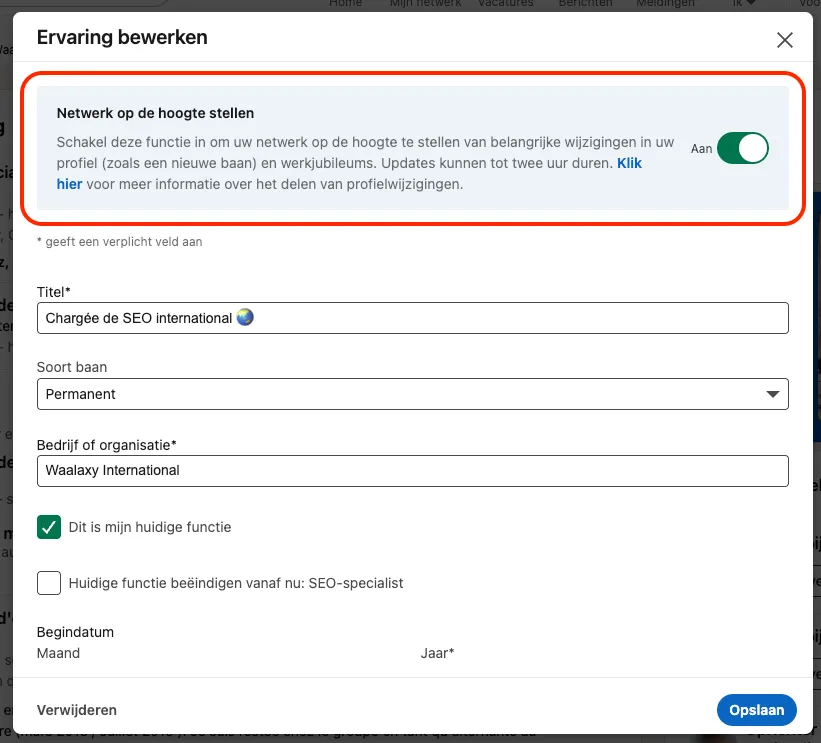
Via het gedeelte Ervaring in je profiel. Klik rechtsboven op de plus, kies Functie toevoegen en vul titel, bedrijf, periode en omschrijving in. Die omschrijving laten de meeste mensen leeg, en juist die bepaalt of je profiel opduikt in de zoekresultaten van LinkedIn. Wie een LinkedIn promotie toevoegen wil, vult minstens deze vier velden in:
De exacte functietitel, zoals die in vacatures staat.
De periode, met de juiste startdatum van je nieuwe rol.
Vijf tot tien taken of resultaten, in hele zinnen.
De vaardigheden die bij de nieuwe functie horen.
Daarna is het slim om je samenvatting LinkedIn ernaast te leggen, want die beschrijft anders nog steeds je oude rol.
Bij een echte promotie binnen hetzelfde bedrijf maak je een nieuwe functie aan. LinkedIn herkent dezelfde werkgever en groepeert beide vermeldingen onder elkaar, met de totale duur boven de bedrijfsnaam. Je ontwikkeling wordt daarmee zichtbaar, in plaats van te verdwijnen achter een nieuwe titel. Alleen als puur de benaming is veranderd en je taken hetzelfde zijn gebleven, bewerk je de bestaande vermelding. Twee bijna identieke functies onder elkaar zien er anders uit als een fout in je profiel.
Op zijn vroegst op je eerste dag in de nieuwe rol, op zijn laatst een maand later. Daarvoor riskeer je dat collega's of klanten het horen voordat het intern officieel is. Daarna voelt de aankondiging als een nagekomen mededeling. Op werkdagen tussen 8 en 10 uur zien de meeste connecties je bericht, want dan worden feeds gelezen. Wil je dat moment niet missen, dan kun je je LinkedIn bericht inplannen en het automatisch op het juiste tijdstip laten verschijnen.
Meestal omdat de schakelaar Netwerk op de hoogte stellen uitstond bij het opslaan. LinkedIn verstuurt die melding maar één keer, op het moment van opslaan, en haalt dat later niet in. De tweede reden is het algoritme: een kale profielwijziging levert een zwakke melding op die snel ondersneeuwt in de feed. De oplossing is in beide gevallen dezelfde, namelijk een eigen bericht waarin je het nieuws zelf vertelt. Een goed geplaatste witregel helpt daarbij meer dan welke hashtag ook, zoals de regels voor LinkedIn berichten opmaken laten zien.