
¿Quieres iniciar sesión en LinkedIn y volver a tu prospección sin perder cinco minutos? 🔐 Ve a linkedin.com/login, escribe tu correo electrónico o tu número de teléfono, añade tu contraseña y pulsa «Iniciar sesión». Ya está, estás dentro.
¿No funciona o quieres ir más rápido? En esta guía tienes todos los métodos para entrar a tu cuenta, lo que en inglés se busca como LinkedIn login: ordenador, app móvil, Google, Apple o llave de acceso. También encontrarás las soluciones cuando la plataforma no te deja entrar y cómo cerrar sesión en todos tus dispositivos. 👇
Cómo iniciar sesión en LinkedIn desde el ordenador
Es el método clásico para entrar a LinkedIn desde un navegador, y sigue siendo el más rápido. Funciona igual en Chrome, Firefox, Safari o Edge, en Windows y en Mac. Si acabas de llegar a la red y todavía te preguntas qué es LinkedIn, este es tu primer paso.
Para iniciar sesión en LinkedIn desde tu ordenador, sigue estos cinco pasos:
Abre tu navegador y ve a la página de acceso de LinkedIn.
Escribe el correo o el teléfono asociado a tu cuenta.
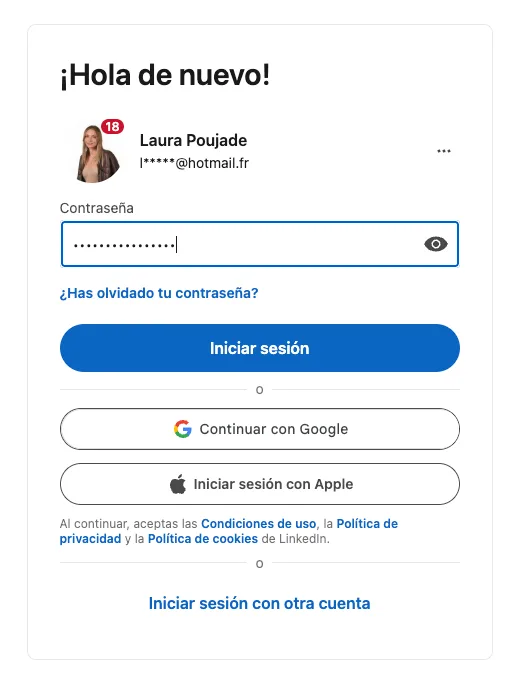
Introduce tu contraseña. Pulsa «Mostrar» si quieres comprobar que no hay ninguna errata.
Haz clic en el botón «Iniciar sesión».
Si la plataforma te lo pide, confirma con el código que recibes por email o SMS.
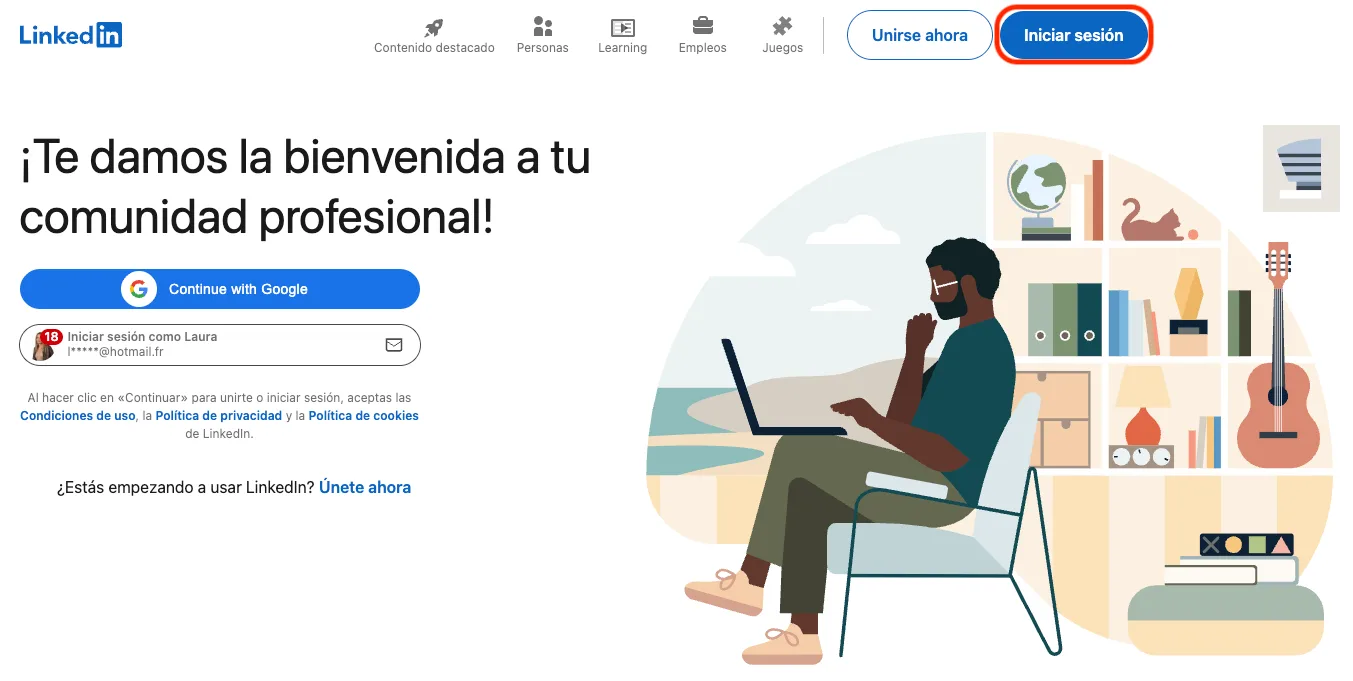
Un detalle que evita muchos líos en la página de inicio de linkedin.com. 👀
Para no escribir tus datos cada vez, acepta la ventana del navegador que te propone guardar la contraseña. En un ordenador compartido, en cambio, no lo hagas nunca. 🤓
Una vez dentro, llegas a tu feed de noticias. Desde ahí consultas tus notificaciones, respondes a tus mensajes y publicas tu próximo post. Es el momento ideal para pulir tu perfil de LinkedIn: una foto clara y un titular preciso atraen muchas más invitaciones.
¿Y si tu red creciera sola mientras respondes a tus mensajes? Waalaxy envía tus invitaciones por ti, con una prueba gratuita de 14 días sin tarjeta.
Cómo iniciar sesión en LinkedIn desde la app móvil
La app de LinkedIn es gratuita en Google Play (Android) y en la App Store (iPhone y iPad). Iniciar sesión en LinkedIn desde el móvil lleva menos de un minuto y la aplicación mantiene tu sesión abierta después. 📱
Descarga la app oficial de LinkedIn y ábrela.
Pulsa «Iniciar sesión» en la pantalla de bienvenida.
Escribe tu correo o tu teléfono y tu contraseña, o elige «Continuar con Google».
En iPhone, también puedes entrar con tu ID de Apple si ya lo vinculaste a tu cuenta.
Confirma con el código de seguridad si la app te lo pide.
¿Prefieres el navegador del teléfono? Entra en linkedin.com desde Chrome o Safari. La web te propondrá abrir la aplicación, pero puedes seguir en la versión web sin problema.
Si pierdes el teléfono o lo compartes, cierra la sesión a distancia desde un ordenador. Te explicamos cómo más abajo, en la parte dedicada a cerrar sesión. ✅
Otras formas de iniciar sesión en LinkedIn: Google, Apple y llave de acceso
La contraseña ya no es la única puerta. La red profesional propone varios métodos de inicio de sesión más rápidos, y algunos te ahorran memorizar otra contraseña más. Este cuadro te ayuda a elegir el tuyo.
Método | Qué necesitas | Ideal para |
|---|---|---|
Correo o teléfono + contraseña. | Tus credenciales de LinkedIn. | Cualquier dispositivo. |
Continuar con Google. | Una cuenta de Gmail con el mismo correo que tu perfil. | Si usas Chrome o Android a diario. |
Iniciar sesión con Apple. | Un ID de Apple vinculado a tu cuenta. | iPhone, iPad y Mac. |
Llave de acceso (passkey). | Un dispositivo con huella, Face ID o PIN. | Entrar sin contraseña y con más seguridad. |
Enlace de inicio de sesión único. | Acceso a tu correo registrado. | Cuando no recuerdas la contraseña. |
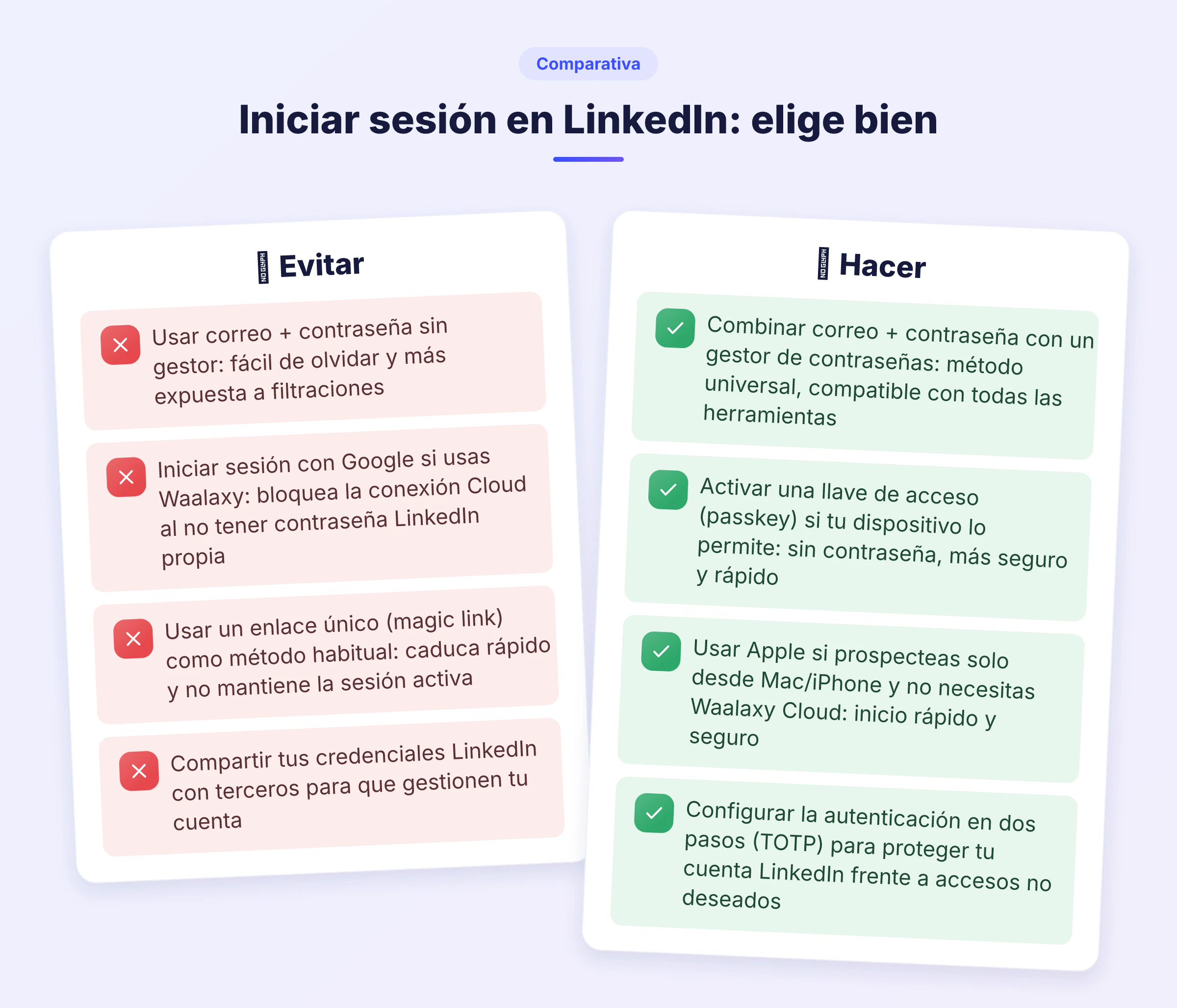
Cada método tiene su truco. Aquí van los detalles para que funcionen a la primera.
Iniciar sesión en LinkedIn con Google o Apple
En la página de acceso, pulsa «Continuar con Google» y elige la cuenta de Gmail asociada a tu perfil. El proceso es el mismo con Apple desde un iPhone o un Mac. Funciona si la dirección de Google coincide con la de tu cuenta. Si no coincide, añade esa dirección a tu perfil siguiendo los mismos pasos que para cambiar el email de LinkedIn.
Entrar sin contraseña con una llave de acceso
La llave de acceso (passkey en inglés) sustituye la contraseña por el desbloqueo de tu dispositivo: huella, reconocimiento facial o PIN. No hay nada que memorizar y resiste mucho mejor al phishing. La activas una vez en la sección de seguridad de tu cuenta y, la próxima vez, te basta con confirmar en el teléfono o el ordenador. 🔑
Recibir un enlace de inicio de sesión único
¿Contraseña en blanco? En la página de acceso, escribe tu correo y elige la opción de recibir un enlace de acceso por email. Lo abres y entras con un clic, sin restablecer nada. Si sospechas que alguien conoce tu contraseña, cámbiala de todas formas justo después.
No puedo iniciar sesión en LinkedIn: problemas y soluciones
La contraseña no pasa, el código no llega o la plataforma bloquea el acceso. 😤 Sin pánico, casi todos estos bloqueos se resuelven en pocos minutos. Si no puedes iniciar sesión en LinkedIn, busca tu caso en la tabla y ve directo a la solución.
Problema | Solución rápida |
|---|---|
Contraseña incorrecta. | Pulsa «¿Has olvidado tu contraseña?» y crea una nueva. |
El código de verificación no llega. | Revisa el spam, espera un par de minutos y pide otro código. |
Ya no tienes acceso a tu correo. | Entra con tu teléfono o sigue el proceso de verificación de identidad. |
Cuenta restringida. | Sigue las instrucciones de verificación que muestra la plataforma. |
La página no carga o da error. | Borra la caché, desactiva tus extensiones o prueba en modo incógnito. |
Sospechas de un acceso ajeno. | Cambia la contraseña y cierra todas las sesiones abiertas. |
Veamos los casos que más dudas generan, uno por uno.
Has olvidado tu contraseña de LinkedIn
En la página de acceso, pulsa «¿Has olvidado tu contraseña?», escribe tu correo o tu teléfono y abre el enlace que recibes. Elige una contraseña segura, larga y que no uses en ninguna otra plataforma. Si aparece la opción de cerrar sesión en los demás dispositivos, márcala.
El código de verificación no llega
Te piden un código de verificación cuando entras desde un dispositivo o un lugar nuevo. Si no lo ves, revisa las carpetas de spam y promociones y comprueba que el correo o el número de tu cuenta siguen activos. Después, pide un código nuevo tras un par de minutos, en lugar de pulsar el botón cinco veces seguidas.
Ya no tienes acceso a tu correo o a tu teléfono
Es el caso más delicado, porque los enlaces de recuperación llegan precisamente ahí. Si tienes otra dirección o un teléfono asociados, úsalos para entrar. Si no, el centro de ayuda de LinkedIn tiene un formulario de acceso perdido que puede pedirte una foto de tu documento de identidad.
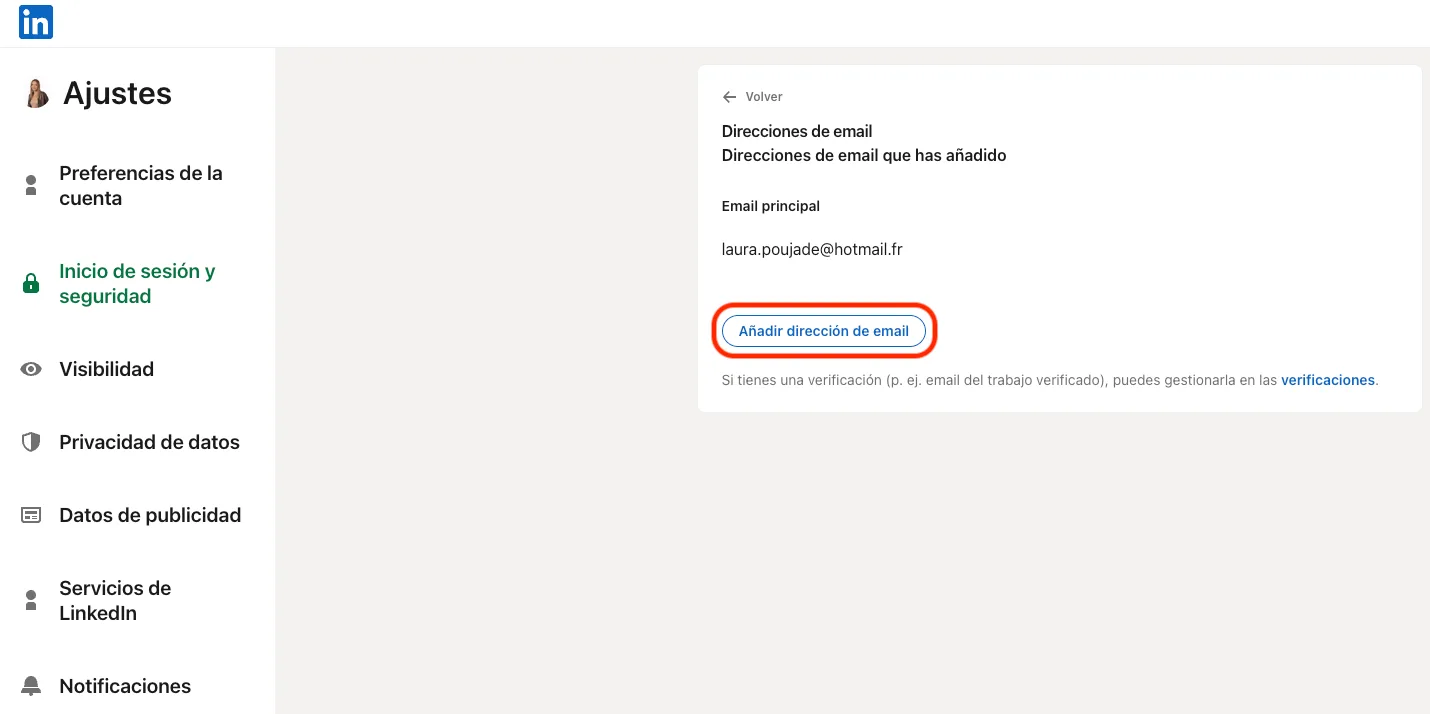
Una vez dentro, añade un segundo correo y tu número de teléfono en la configuración para que no vuelva a pasarte.
Tu cuenta de LinkedIn está restringida
Un mensaje de acceso restringido significa que la plataforma ha detectado una actividad inusual: demasiadas invitaciones, un inicio de sesión sospechoso o datos incoherentes. No crees otro perfil para esquivarlo. Sigue el proceso de verificación que te proponen y revisa qué hacer con una cuenta de LinkedIn restringida para recuperarla sin perder tu red.
Protege tu cuenta con la verificación en dos pasos
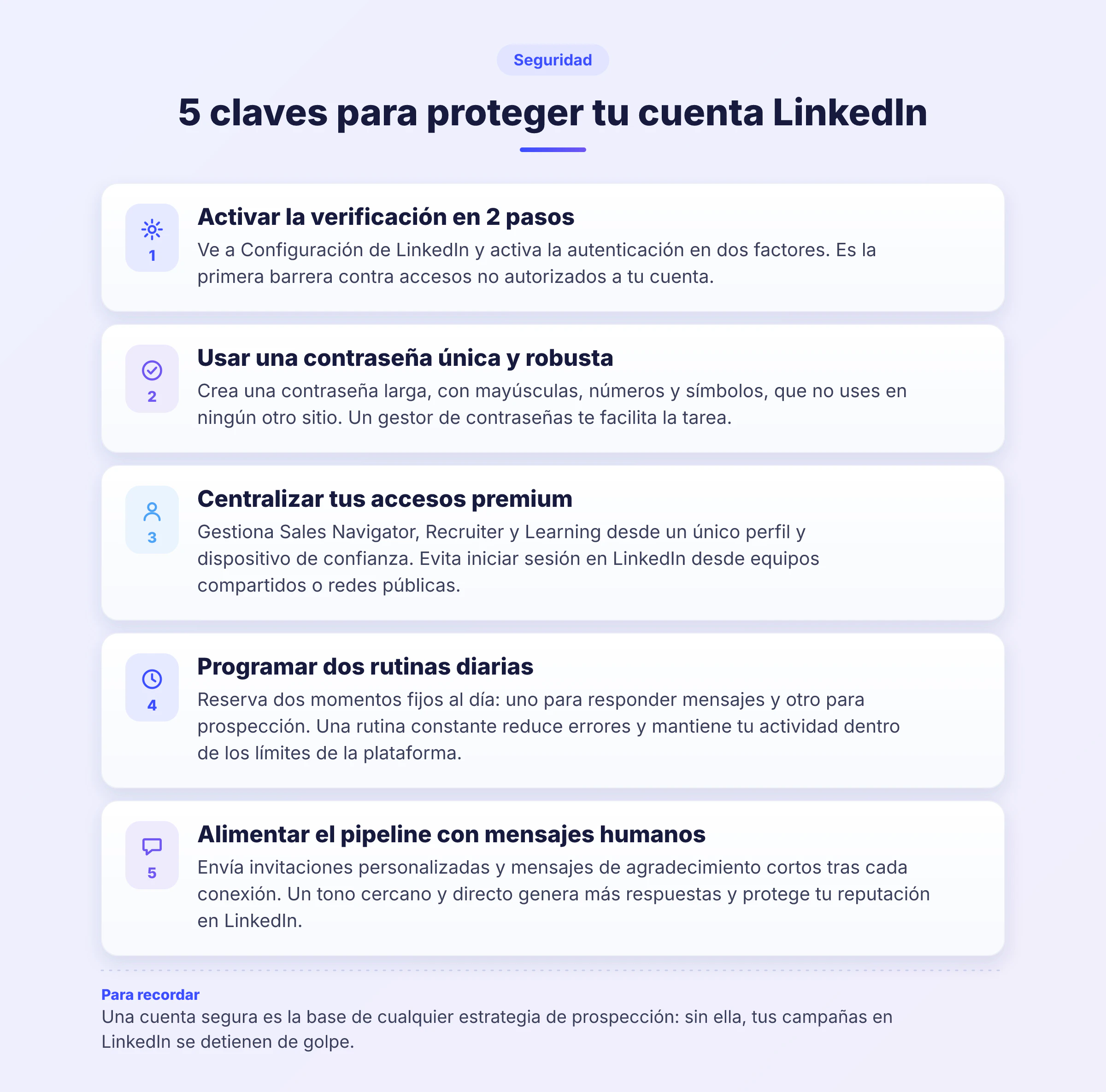
La verificación en dos pasos añade un código a tu contraseña cada vez que entras desde un dispositivo nuevo. Aunque alguien consiga tu contraseña, no podrá entrar sin ese código. Actívala en Configuración, sección Inicio de sesión y seguridad, con una app de autenticación o por SMS. 🛡️
Cómo cerrar sesión en LinkedIn en todos tus dispositivos
Saber cerrar sesión es igual de útil que saber iniciar sesión en LinkedIn, sobre todo si gestionas varias cuentas o trabajas en un ordenador compartido. Hay tres situaciones.
Desde el ordenador
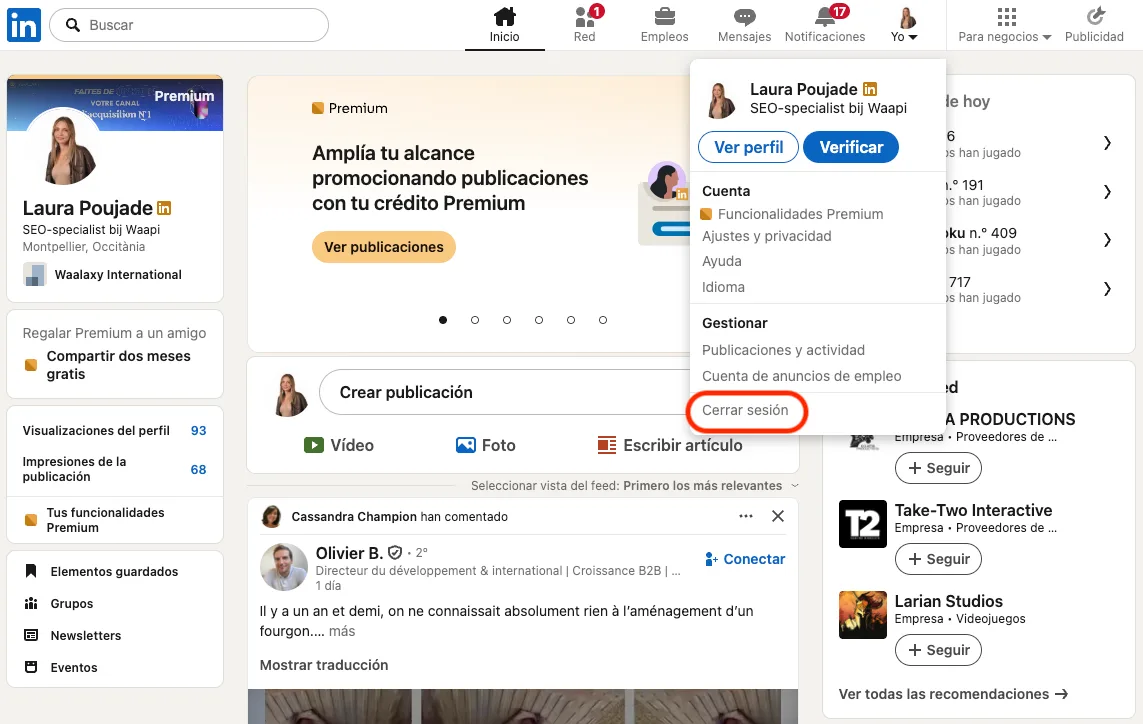
Haz clic en tu foto, bajo el icono «Yo», arriba a la derecha, y elige «Cerrar sesión» al final del menú. Si lo que quieres es visitar perfiles sin dejar rastro, no hace falta salir: te basta con activar el modo privado de LinkedIn.
Desde la app
Pulsa tu foto de perfil, abre «Configuración» y baja hasta «Cerrar sesión». El recorrido es el mismo en Android y en iPhone.
En todos los dispositivos a la vez
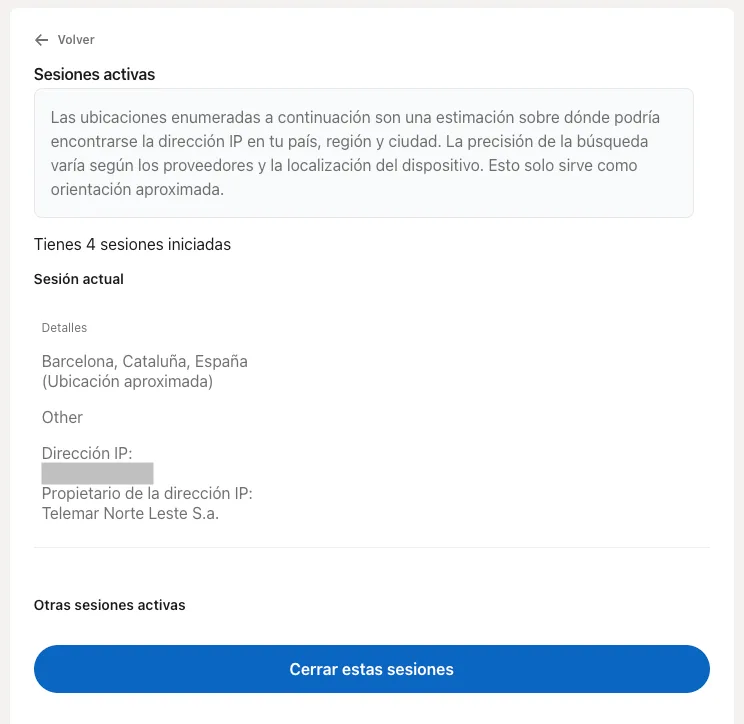
¿Olvidaste salir en el ordenador de un cliente o perdiste el móvil? En Configuración, sección Inicio de sesión y seguridad, abre «Dónde has iniciado sesión». Ahí ves cada sesión activa con su dispositivo y su ubicación, y puedes cerrarlas todas de golpe. 🧹
Un último matiz para no confundir dos acciones muy distintas.
Después de iniciar sesión en LinkedIn: Sales Navigator, Recruiter y Learning
Tras iniciar sesión en LinkedIn, tu cuenta personal también te abre las herramientas de pago de la plataforma. Todas usan las mismas credenciales, así que no necesitas otra contraseña. Este resumen te dice por dónde entrar.
Herramienta | Para quién | Cómo acceder |
|---|---|---|
Sales Navigator. | Equipos comerciales, fundadores y freelances. | Icono de Sales Navigator en la barra superior, con una suscripción activa. |
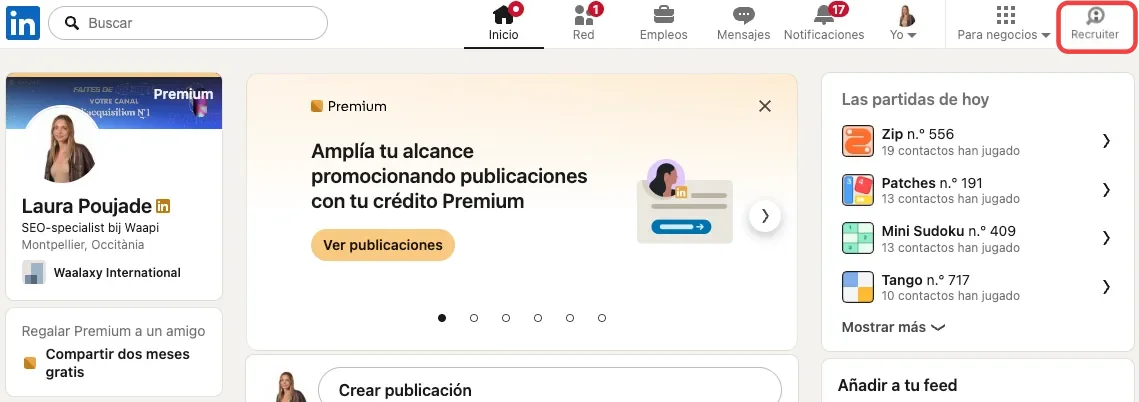
Recruiter y Recruiter Lite. | Reclutadores y equipos de RR. HH. | Menú «Para empresas», con una licencia asignada. |
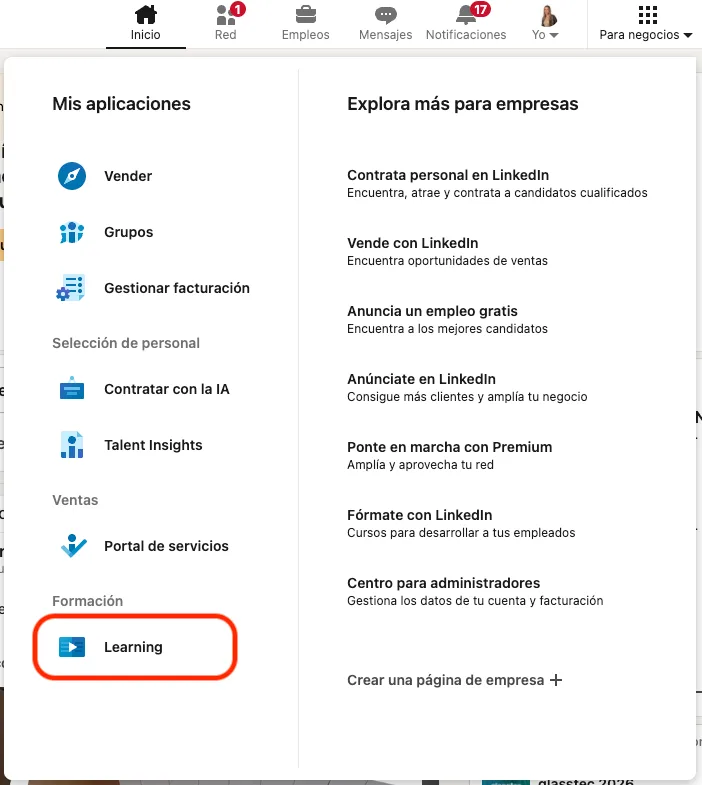
LinkedIn Learning. | Cualquier profesional que quiera formarse. | Menú «Para empresas», opción Learning. |
Cada herramienta tiene sus particularidades de acceso.
Sales Navigator
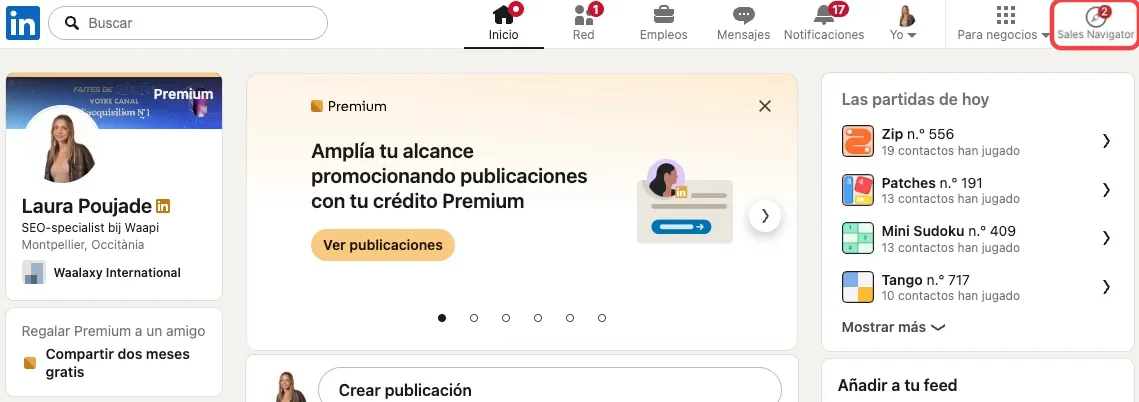
Si tienes una suscripción, pincha en Sales Navigator en la barra superior de la página de inicio. Ahí te esperan los filtros avanzados, las listas de prospectos y las alertas de cuentas. ¿Todavía no sabes si te compensa? Repasa para qué sirve LinkedIn Sales Navigator antes de pagar.
Para ir más rápido, genera tu URL de búsqueda de LinkedIn gratis y en un clic. 👇
Pega después esa URL en Sales Navigator o en Waalaxy para importar a tus prospectos.
Recruiter y Recruiter Lite
Recruiter aparece en el menú «Para empresas» si tu empresa te ha asignado una licencia. Entras con tus credenciales de siempre para filtrar talento, guardar proyectos y contactar candidatos. Si trabajas con la versión ligera, mira cómo combinar Recruiter Lite con la automatización de tus mensajes.
LinkedIn Learning
La antigua Lynda.com reúne miles de cursos en vídeo: gestión, ventas, tecnología o habilidades interpersonales. Se abre desde «Para empresas» y algunos cursos son gratuitos. Antes de suscribirte, compara los precios de LinkedIn Learning y sus mejores cursos.
Waalaxy: prospecta en cuanto entras en LinkedIn
Una vez dentro, la pregunta es qué hacer con tu red. Waalaxy es una extensión de Chrome que se apoya en tu sesión de LinkedIn abierta. Importas prospectos desde una búsqueda o desde Sales Navigator y lanzas campañas automatizadas de invitaciones, mensajes y emails. Funcionan en la nube, incluso con el ordenador apagado. ✨
Resultado: menos tiempo copiando perfiles y más respuestas positivas en tu bandeja. Si es tu primera vez, empieza por los fundamentos de la prospección en LinkedIn y envía tus primeras invitaciones en LinkedIn con una nota personalizada.
Conclusión: iniciar sesión en LinkedIn en pocos segundos
Ya tienes todo para iniciar sesión en LinkedIn desde cualquier pantalla: el ordenador, la app, Google, Apple o una llave de acceso. Si algo falla, casi siempre se arregla con una contraseña nueva, un código reenviado o una limpieza de caché. Y para dormir tranquilo, activa la verificación en dos pasos y revisa de vez en cuando tus sesiones abiertas. 😉
¿El siguiente paso? Convertir cada conexión en una conversación. Con Waalaxy, tus campañas siguen su curso aunque cierres la sesión del ordenador, y tú solo te ocupas de responder. 🚀
FAQ: iniciar sesión en LinkedIn
Tienes tres opciones para iniciar sesión en LinkedIn sin escribir tu contraseña. Todas funcionan desde la misma página de acceso:
La llave de acceso, que usa la huella, Face ID o el PIN de tu dispositivo.
El enlace de inicio de sesión único, que recibes por email.
La conexión con Google o con Apple, si tu cuenta está vinculada.
La llave de acceso es la más segura. Configúrala una vez y olvídate de las contraseñas en tus dispositivos habituales.
Las causas más frecuentes son una contraseña incorrecta, un código de verificación que no llega o una cuenta restringida. También puede fallar el navegador: caché saturada, extensiones que bloquean la página o cookies desactivadas. Empieza por restablecer la contraseña y prueba en modo incógnito. Si el problema persiste, cambia de navegador o de dispositivo antes de escribir al soporte de LinkedIn.
Puedes entrar con cualquier dirección que hayas añadido a tu cuenta, no solo con la principal. Para añadir una nueva, ve a Configuración, sección Inicio de sesión y seguridad, y elige «Direcciones de email». LinkedIn te envía un mensaje de confirmación a esa dirección. Una vez validada, sirve para iniciar sesión y puedes convertirla en tu correo principal.
Prueba primero con tu número de teléfono o con las direcciones que sueles usar, porque la página de acceso acepta cualquiera de las registradas. Si ninguna funciona, el centro de ayuda de LinkedIn tiene un formulario para cuentas con acceso perdido, con verificación de identidad. Evita crear una cuenta de LinkedIn nueva mientras tanto: perderías tus contactos y tus recomendaciones.
Sí, puedes estar conectado a la vez en el ordenador, el móvil y la tableta. Revisa de vez en cuando la lista «Dónde has iniciado sesión» para cerrar las sesiones que ya no usas. Otra cosa es multiplicar perfiles: las condiciones de LinkedIn solo permiten una cuenta por persona, y usar una cuenta falsa de LinkedIn te expone a una restricción.
Abre «Dónde has iniciado sesión» en la configuración: si ves un dispositivo o una ciudad que no reconoces, alguien más tiene acceso. Revisa también los emails de seguridad que te envía LinkedIn ante un inicio de sesión nuevo. En caso de duda, sigue estos pasos:
Cierra todas las sesiones desde la configuración.
Cambia tu contraseña por una nueva y única.
Activa la verificación en dos pasos.
Revisa por último tus mensajes enviados y tus invitaciones recientes, por si alguien las ha usado en tu nombre.