
Quer entrar no LinkedIn e voltar para a sua prospecção sem perder cinco minutos? 🔐 Acesse linkedin.com/login, digite o seu e-mail ou número de celular, coloque a sua senha e clique em «Entrar». Pronto, você está dentro.
Não funcionou ou quer ir mais rápido? Neste guia você encontra todas as formas de fazer o LinkedIn login: pelo computador, pelo aplicativo, com Google, com Apple ou com uma chave de acesso. Também mostramos o que fazer quando você não consegue entrar no LinkedIn e como sair da sua conta em todos os dispositivos. 👇
Como entrar no LinkedIn pelo computador
É o jeito clássico de entrar no LinkedIn pelo navegador, e continua sendo o mais rápido. Funciona do mesmo jeito no Chrome, no Firefox, no Safari ou no Edge, tanto no Windows quanto no Mac. Se você acabou de chegar à rede e ainda se pergunta o que é o LinkedIn, este é o seu primeiro passo.
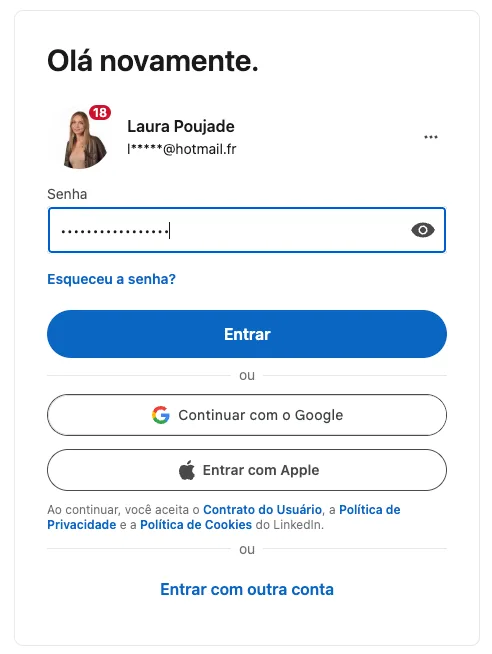
Para entrar no LinkedIn pelo computador, siga estes cinco passos:
Abra o navegador e acesse a página de login do LinkedIn.
Digite o e-mail ou o celular cadastrado na sua conta.
Coloque a sua senha. Clique em «Mostrar» se quiser conferir se não tem nenhum erro de digitação.
Clique no botão «Entrar».
Se a plataforma pedir, confirme com o código que chega por e-mail ou SMS.
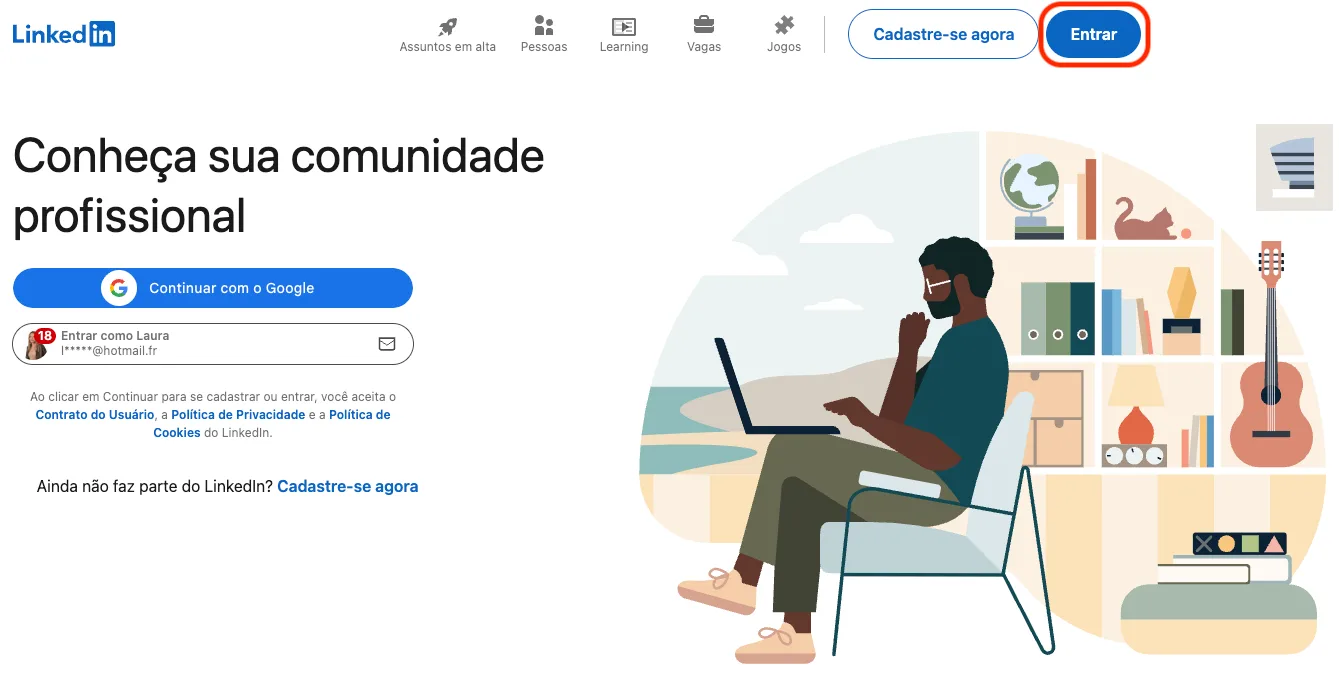
Um detalhe que evita muita dor de cabeça na página inicial do linkedin.com. 👀
Para não digitar os seus dados toda vez, aceite a janela do navegador que oferece salvar a senha. Em um computador compartilhado, por outro lado, nunca faça isso. 🤓
Depois de entrar, você cai no seu feed de notícias. Dali você confere as suas notificações, responde às mensagens e publica o seu próximo post. É o momento ideal para caprichar no seu perfil do LinkedIn: uma foto nítida e um título claro atraem muito mais convites.
E se a sua rede crescesse sozinha enquanto você responde às mensagens? O Waalaxy envia os seus convites por você, com um teste grátis de 14 dias sem cartão de crédito.
Como entrar no LinkedIn pelo celular
O app do LinkedIn é gratuito na Google Play (Android) e na App Store (iPhone e iPad). Entrar no LinkedIn pelo celular leva menos de um minuto, e o aplicativo mantém a sua sessão aberta depois. 📱
Baixe o app oficial do LinkedIn e abra.
Toque em «Entrar» na tela de boas-vindas.
Digite o seu e-mail ou celular e a sua senha, ou escolha «Continuar com o Google».
No iPhone, você também pode entrar com o seu ID Apple, se já tiver vinculado à conta.
Confirme com o código de segurança, se o app pedir.
Prefere usar o navegador do celular? Acesse linkedin.com pelo Chrome ou pelo Safari. O site vai sugerir abrir o aplicativo, mas você pode continuar na versão web sem problema.
Se você perder o celular ou emprestar para alguém, dá para encerrar a sessão a distância pelo computador. Explicamos como mais abaixo, na parte sobre como sair do LinkedIn. ✅
Outras formas de entrar no LinkedIn: Google, Apple e chave de acesso
A senha já não é a única porta de entrada. A rede profissional oferece vários métodos de login mais rápidos, e alguns livram você de decorar mais uma senha. Esta tabela ajuda a escolher o seu.
Método | Do que você precisa | Ideal para |
|---|---|---|
E-mail ou celular + senha. | Os seus dados de acesso ao LinkedIn. | Qualquer dispositivo. |
Continuar com o Google. | Uma conta do Gmail com o mesmo e-mail do seu perfil. | Quem usa Chrome ou Android no dia a dia. |
Entrar com a Apple. | Um ID Apple vinculado à sua conta. | iPhone, iPad e Mac. |
Chave de acesso (passkey). | Um dispositivo com digital, Face ID ou PIN. | Entrar sem senha e com mais segurança. |
Link de login único. | Acesso ao seu e-mail cadastrado. | Quando você não lembra a senha. |
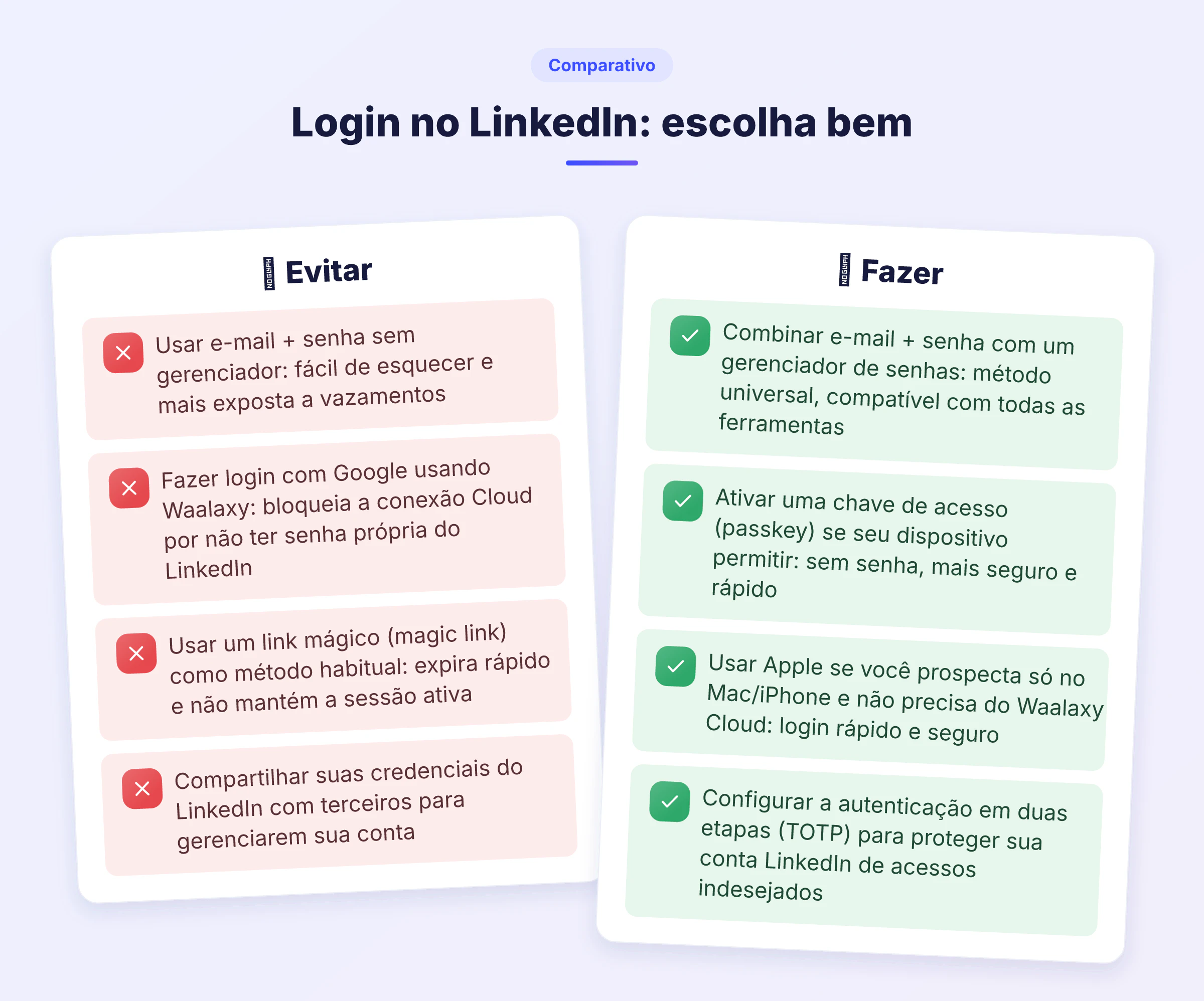
Cada método tem o seu truque. Veja os detalhes para acertar de primeira.
Entrar no LinkedIn com o Google ou com a Apple
Na página de login, clique em «Continuar com o Google» e escolha a conta do Gmail ligada ao seu perfil. O processo é o mesmo com a Apple, pelo iPhone ou pelo Mac. Funciona se o endereço do Google for o mesmo da sua conta. Se não for, adicione esse endereço ao seu perfil seguindo os mesmos passos para mudar o e-mail do LinkedIn.
Entrar sem senha com uma chave de acesso
A chave de acesso (passkey, em inglês) troca a senha pelo desbloqueio do seu dispositivo: digital, reconhecimento facial ou PIN. Não tem nada para decorar, e ela resiste muito melhor ao phishing. Você ativa uma vez na área de segurança da sua conta e, da próxima vez, basta confirmar no celular ou no computador. 🔑
Receber um link de login único
Deu branco na senha? Na página de login, digite o seu e-mail e escolha a opção de receber um link de acesso por e-mail. Você abre o link e entra com um clique, sem redefinir nada. Se desconfiar que alguém sabe a sua senha, troque mesmo assim logo depois.
Não consigo entrar no LinkedIn: como recuperar a sua conta
A senha não passa, o código não chega ou a plataforma bloqueia o acesso. 😤 Calma, quase todos esses bloqueios se resolvem em poucos minutos. Se você não consegue entrar no LinkedIn, procure o seu caso na tabela e vá direto para a solução.
Problema | Solução rápida |
|---|---|
Senha incorreta. | Clique em «Esqueceu a senha?» e crie uma nova. |
O código de verificação não chega. | Confira o spam, espere alguns minutos e peça outro código. |
Você perdeu o acesso ao seu e-mail. | Entre com o seu celular ou siga o processo de verificação de identidade. |
Conta restrita. | Siga as instruções de verificação que a plataforma mostra. |
A página não carrega ou dá erro. | Limpe o cache, desative as extensões ou teste em uma janela anônima. |
Você suspeita de um acesso estranho. | Troque a senha e encerre todas as sessões abertas. |
Vamos aos casos que mais geram dúvidas, um por um.
Você esqueceu a senha do LinkedIn
Na página de login, clique em «Esqueceu a senha?», digite o seu e-mail ou celular e abra o link que você receber. Escolha uma senha forte, longa e que você não use em nenhuma outra plataforma. Se aparecer a opção de sair dos outros dispositivos, marque.
O código de verificação não chega
O LinkedIn pede um código de verificação quando você entra por um dispositivo ou um lugar novo. Se ele não aparecer, confira as pastas de spam e de promoções e veja se o e-mail ou o número da sua conta continuam ativos. Depois, peça um código novo após alguns minutos, em vez de clicar no botão cinco vezes seguidas.
Você não tem mais acesso ao seu e-mail ou celular
É o caso mais delicado, porque os links de recuperação chegam justamente ali. Se você tiver outro endereço ou outro número cadastrado, use-os para entrar. Se não tiver, a Central de Ajuda do LinkedIn tem um formulário para recuperar a conta que pode pedir uma foto do seu documento de identidade.
Assim que conseguir entrar, adicione um segundo e-mail e o seu número de celular nas configurações para não passar por isso de novo.
A sua conta do LinkedIn está restrita
Uma mensagem de acesso restrito significa que a plataforma detectou uma atividade incomum: convites demais, um login suspeito ou dados incoerentes. Não crie outro perfil para driblar o bloqueio. Siga o processo de verificação proposto e veja o que fazer com uma conta restrita no LinkedIn para recuperá-la sem perder a sua rede.
Proteja a sua conta com a verificação em duas etapas
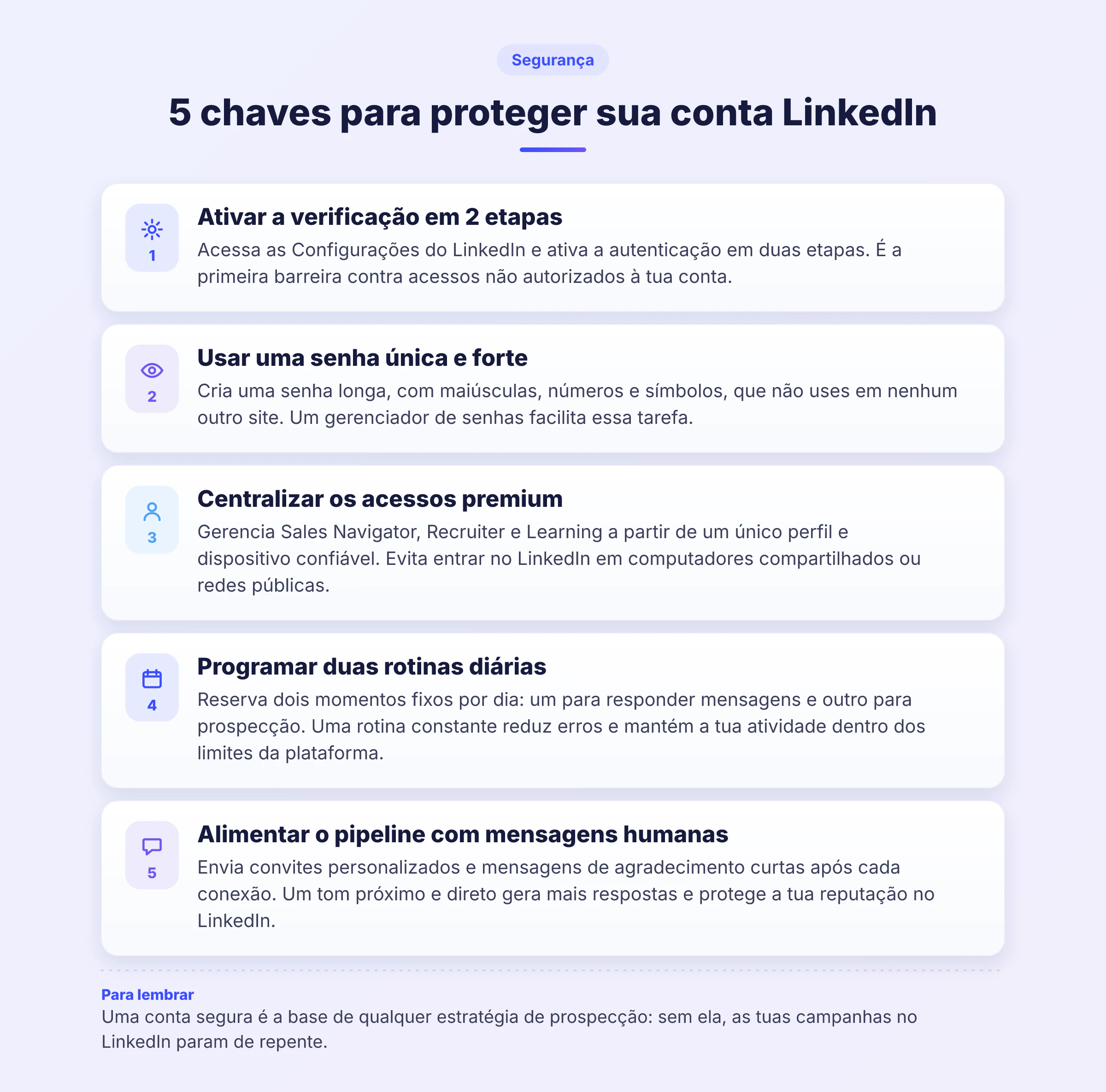
A verificação em duas etapas adiciona um código à sua senha toda vez que você entra por um dispositivo novo. Mesmo que alguém descubra a sua senha, não vai conseguir entrar sem esse código. Ative em Configurações, na área Login e segurança, com um app autenticador ou por SMS. 🛡️
Como sair do LinkedIn em todos os dispositivos
Saber sair do LinkedIn é tão útil quanto saber entrar no LinkedIn, principalmente se você gerencia várias contas ou trabalha em um computador compartilhado. Existem três situações.
Pelo computador
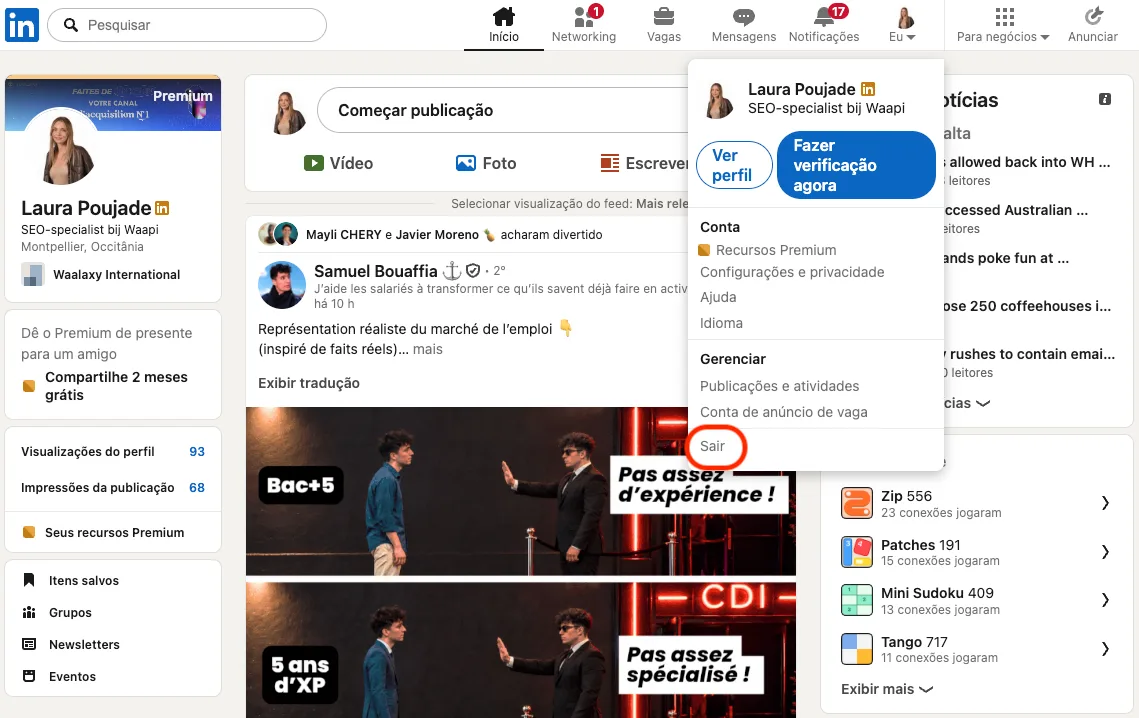
Clique na sua foto, no ícone «Eu», no canto superior direito, e escolha «Sair» no fim do menu. Se a ideia é visitar perfis sem deixar rastro, não precisa sair: basta ativar o modo anônimo do LinkedIn.
Pelo aplicativo
Toque na sua foto de perfil, abra «Configurações» e desça até «Sair». O caminho é o mesmo no Android e no iPhone.
Em todos os dispositivos de uma vez
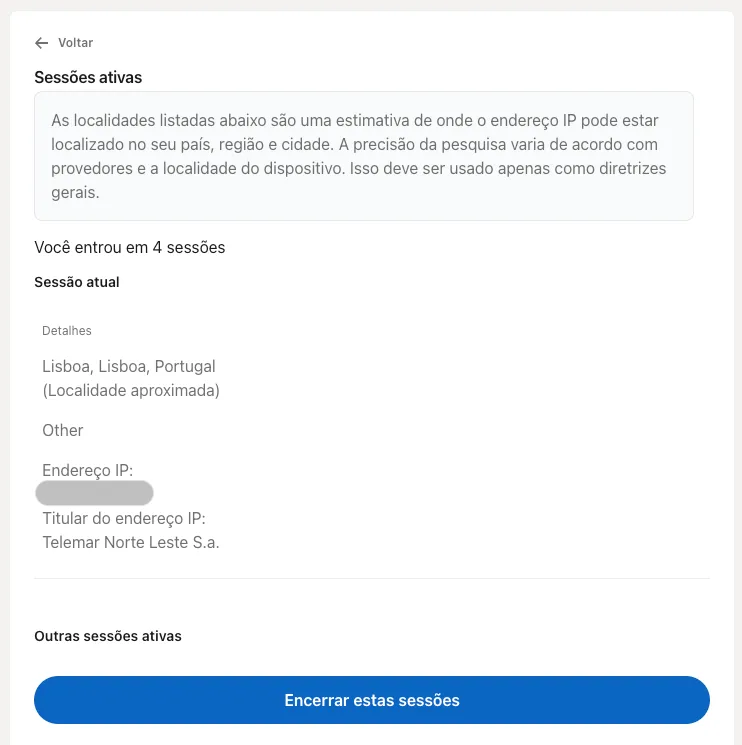
Esqueceu de sair no computador de um cliente ou perdeu o celular? Em Configurações, na área Login e segurança, abra «Onde você está conectado». Ali você vê cada sessão ativa com o dispositivo e a localização, e pode encerrar todas de uma vez. 🧹
Um último detalhe para não confundir duas ações bem diferentes.
Depois de entrar no LinkedIn: Sales Navigator, Recruiter e Learning
Depois de entrar no LinkedIn, a sua conta pessoal também dá acesso às ferramentas pagas da plataforma. Todas usam os mesmos dados de acesso, então você não precisa de outra senha. Este resumo mostra por onde entrar.
Ferramenta | Para quem | Como acessar |
|---|---|---|
Sales Navigator. | Times comerciais, fundadores e freelancers. | Ícone do Sales Navigator na barra superior, com uma assinatura ativa. |
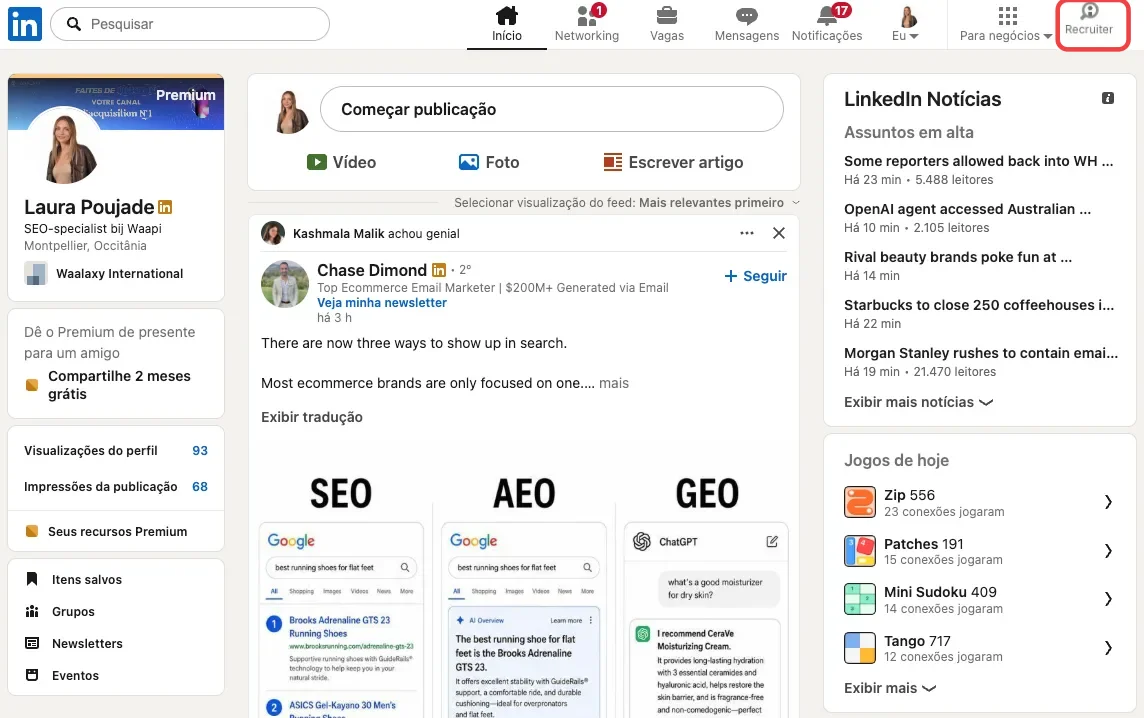
Recruiter e Recruiter Lite. | Recrutadores e times de RH. | Menu «Para negócios», com uma licença atribuída. |
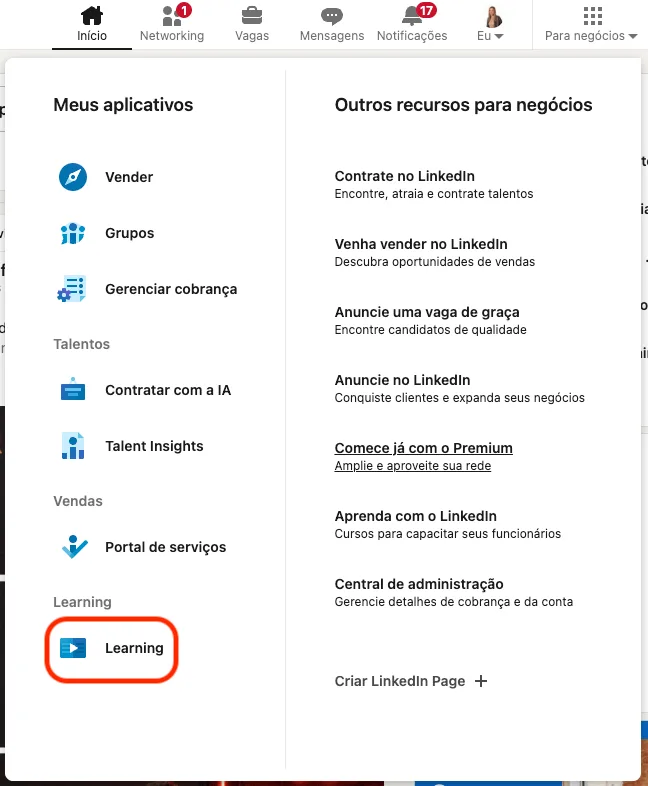
LinkedIn Learning. | Qualquer profissional que queira se capacitar. | Menu «Para negócios», opção Learning. |
Cada ferramenta tem as suas particularidades de acesso.
Sales Navigator
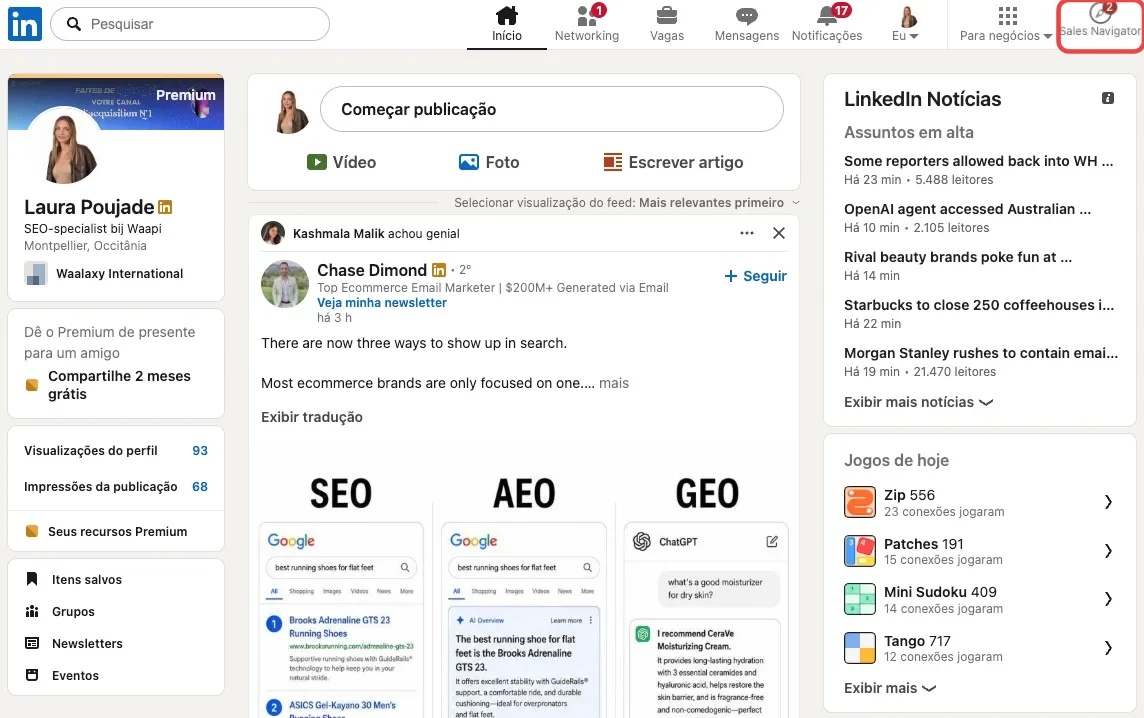
Se você tem uma assinatura, clique em Sales Navigator na barra superior da página inicial. Ali estão os filtros avançados, as listas de leads e os alertas de contas. Ainda não sabe se vale a pena? Veja para que serve o LinkedIn Sales Navigator antes de pagar.
Para ganhar tempo, gere a sua URL de busca do LinkedIn de graça e em um clique. 👇
Depois, cole essa URL no Sales Navigator ou no Waalaxy para importar os seus prospects.
Recruiter e Recruiter Lite
O Recruiter aparece no menu «Para negócios» se a sua empresa atribuiu uma licença para você. Você entra com os mesmos dados de sempre para filtrar talentos, salvar projetos e falar com candidatos. Se você usa a versão mais leve, veja como combinar o Recruiter Lite com a automação das suas mensagens.
LinkedIn Learning
A antiga Lynda.com reúne milhares de cursos em vídeo: gestão, vendas, tecnologia ou habilidades interpessoais. Ela abre pelo menu «Para negócios», e alguns cursos são gratuitos. Antes de assinar, compare os preços do LinkedIn Learning e os seus melhores cursos.
Waalaxy: prospecte assim que entrar no LinkedIn
Depois de entrar, a pergunta é o que fazer com a sua rede. O Waalaxy é uma extensão do Chrome que usa a sua sessão aberta do LinkedIn. Você importa prospects de uma busca ou do Sales Navigator e lança campanhas automáticas de convites, mensagens e e-mails. Elas rodam na nuvem, mesmo com o computador desligado. ✨
Resultado: menos tempo copiando perfis e mais respostas positivas na sua caixa de entrada. Se é a sua primeira vez, comece pelo básico da prospecção no LinkedIn e envie os seus primeiros convites no LinkedIn com uma nota personalizada.
Conclusão: entrar no LinkedIn em poucos segundos
Agora você tem tudo para entrar no LinkedIn de qualquer tela: computador, aplicativo, Google, Apple ou chave de acesso. Se algo der errado, quase sempre resolve com uma senha nova, um código reenviado ou uma limpeza de cache. E para dormir tranquilo, ative a verificação em duas etapas e confira de vez em quando as suas sessões abertas. 😉
O próximo passo? Transformar cada conexão em uma conversa. Com o Waalaxy, as suas campanhas continuam rodando mesmo depois que você sai do computador, e você só precisa responder. 🚀
FAQ: entrar no LinkedIn
Você tem três opções para entrar no LinkedIn sem digitar a senha. Todas funcionam pela mesma página de login:
A chave de acesso, que usa a digital, o Face ID ou o PIN do seu dispositivo.
O link de login único, que chega por e-mail.
O login com o Google ou com a Apple, se a sua conta estiver vinculada.
A chave de acesso é a mais segura. Configure uma vez e esqueça as senhas nos seus dispositivos de sempre.
As causas mais comuns são uma senha incorreta, um código de verificação que não chega ou uma conta restrita. O navegador também pode atrapalhar: cache lotado, extensões que bloqueiam a página ou cookies desativados. Comece redefinindo a senha e teste em uma janela anônima. Se o problema continuar, troque de navegador ou de dispositivo antes de falar com o suporte do LinkedIn.
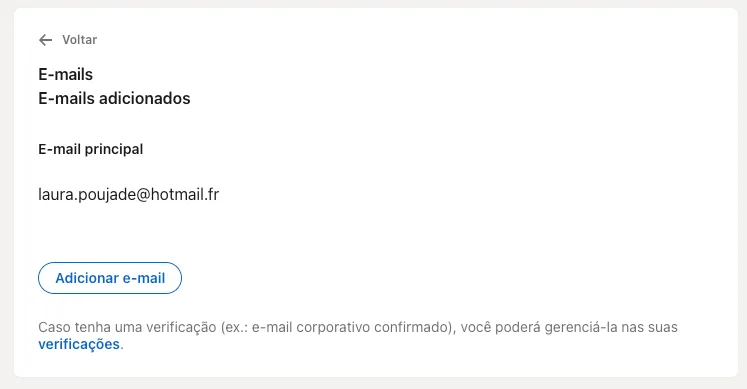
Você pode entrar com qualquer endereço que tenha adicionado à sua conta, não só com o principal. Para adicionar um novo, vá em Configurações, na área Login e segurança, e escolha «Endereços de e-mail». O LinkedIn envia uma mensagem de confirmação para esse endereço. Depois de confirmado, ele serve para fazer login, e você pode transformá-lo no seu e-mail principal.
Tente primeiro com o seu número de celular ou com os endereços que você costuma usar, porque a página de login aceita qualquer um dos cadastrados. Se nenhum funcionar, a Central de Ajuda do LinkedIn tem um formulário para contas com acesso perdido, com verificação de identidade. Evite criar uma nova conta no LinkedIn enquanto isso: você perderia os seus contatos e as suas recomendações.
Pode, sim: você pode ficar conectado ao mesmo tempo no computador, no celular e no tablet. Confira de vez em quando a lista «Onde você está conectado» para encerrar as sessões que você não usa mais. Outra coisa é multiplicar perfis: os termos do LinkedIn só permitem uma conta por pessoa, e usar uma conta falsa no LinkedIn expõe você a uma restrição.
Abra «Onde você está conectado» nas configurações: se aparecer um dispositivo ou uma cidade que você não reconhece, outra pessoa tem acesso. Confira também os e-mails de segurança que o LinkedIn envia a cada login novo. Na dúvida, siga estes passos:
Encerre todas as sessões pelas configurações.
Troque a sua senha por uma nova e única.
Ative a verificação em duas etapas.
Por fim, revise as suas mensagens enviadas e os seus convites recentes, caso alguém tenha usado a conta no seu nome.